
Friedhofsgärtnergenossenschaft Österreichs für Dauergrabpflege · Hütteldorfer Straße 259/4, 1140 Wien · www.grabpflege.at · Stand: November 2026
1. Was ist neu?
Die bisherige Auftragserfassung unter auftrag.grabpflege.at wurde durch die neue Auftragsverwaltung im Mitgliederbereich von www.grabpflege.at ersetzt. Die Arbeitsweise bleibt gleich: Sie erfassen den Dauergrabpflegevertrag am Bildschirm, das System rechnet mit und druckt den Vertrag auf das gewohnte Formular.
- Alle bisherigen Daten sind übernommen: zwischengespeicherte Aufträge, Angebote und abgeschlossene Aufträge finden Sie in der Übersicht wieder.
- Gleiche Zugangsdaten: Benutzername ist Ihre Mitgliedsnummer, das Passwort ist Ihr bisheriges Passwort.
- Rechnet live: Summen, Bearbeitungskosten und fehlende Angaben sehen Sie schon während der Eingabe.
- Kein Zusatzprogramm nötig: funktioniert in jedem aktuellen Browser (Edge, Chrome, Firefox, Safari), auch am Tablet. Die PDF-Verträge öffnet der Browser selbst.
- Neue Kunden über die Homepage: Interessenten stellen auf www.grabpflege.at ihre Grabpflege zusammen. Die Anfrage erscheint direkt bei Ihnen im Portal und wird mit einem Klick zum vorausgefüllten Angebot (Kapitel 15).
- Anbindung an Ihre Software: Auf Wunsch ruft Ihre eigene Software Aufträge über eine gesicherte Schnittstelle ab und ändert sie (Kapitel 16).
- Datumsfelder mit Kalender, Beträge mit Komma (z. B.
120,50), der Ort wird aus der Postleitzahl ergänzt.
2. Anmelden
Öffnen Sie www.grabpflege.at und klicken Sie rechts oben auf Anmelden, oder öffnen Sie direkt www.grabpflege.at/my/auftraege. Die Anmeldeseite sieht so aus:
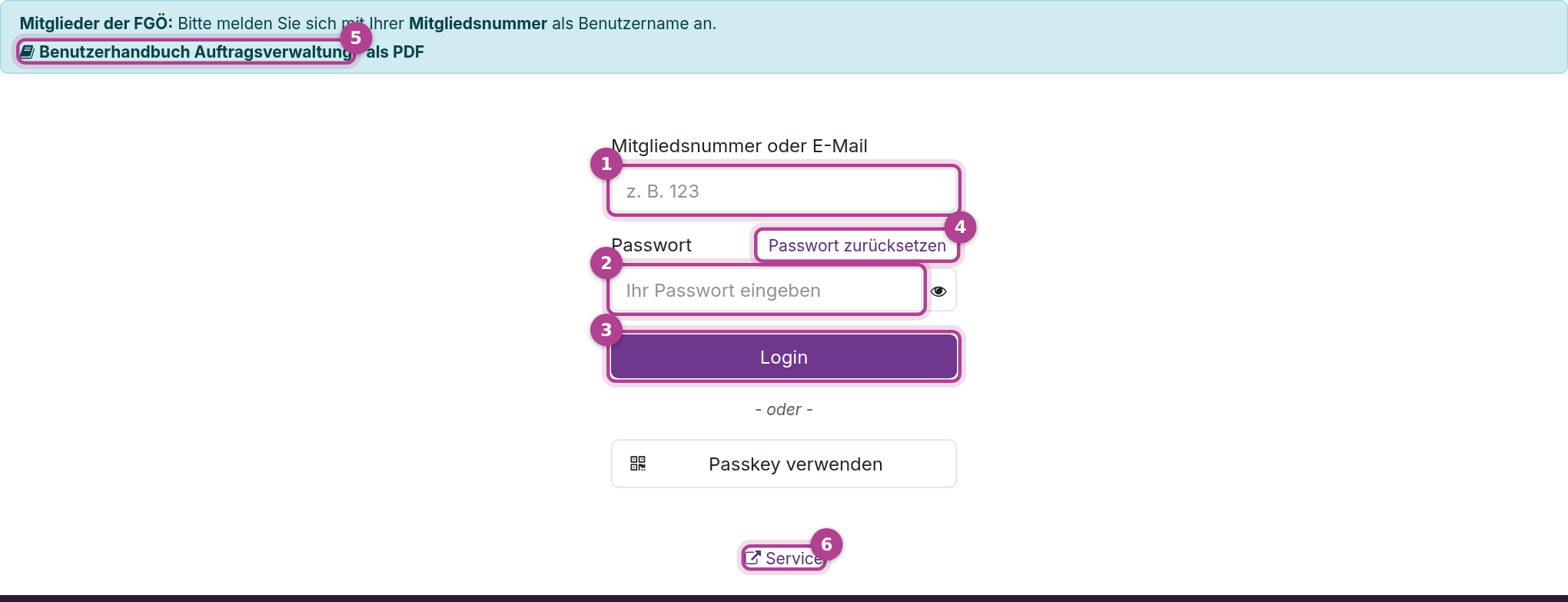
- 1 Mitgliedsnummer eintragen, z. B.
123, ohne Leerzeichen und ohne führende Nullen. - 2 Passwort eintragen. Über das Augen-Symbol rechts daneben können Sie das Passwort sichtbar machen und Tippfehler erkennen.
- 3 Auf Login klicken. Sie gelangen direkt zu Ihren Aufträgen.
- 4 Passwort zurücksetzen, falls Sie Ihr Passwort nicht mehr wissen (siehe Kapitel 3).
- 5 Den Link zu diesem Handbuch finden Sie jederzeit auf der Anmeldeseite.
- 6 Service öffnet service.grabpflege.at in einem neuen Fenster.
3. Passwort vergessen
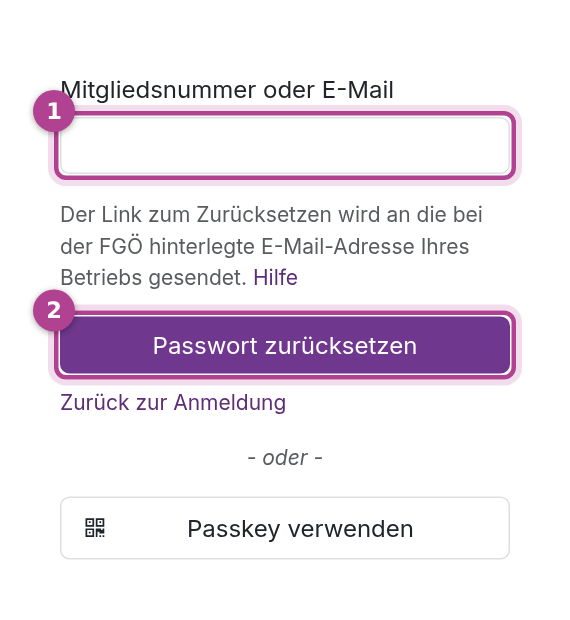
- 1 Tragen Sie Ihre Mitgliedsnummer ein (das Feld heißt „Mitgliedsnummer oder E-Mail“).
- 2 Klicken Sie auf Passwort zurücksetzen.
Sie erhalten eine E-Mail mit einem Link an die E-Mail-Adresse, die die FGÖ für Ihren Betrieb gespeichert hat. Über den Link vergeben Sie ein neues Passwort. Der Link ist nur kurze Zeit gültig.
Kommt keine E-Mail an, sehen Sie im Spam-Ordner nach. Ist dort auch nichts, ist vermutlich keine oder eine veraltete E-Mail-Adresse hinterlegt. Das Büro der FGÖ hilft Ihnen dann gerne weiter.
4. Mein Konto
Nach der Anmeldung sehen Sie Mein Konto mit diesen Kacheln:
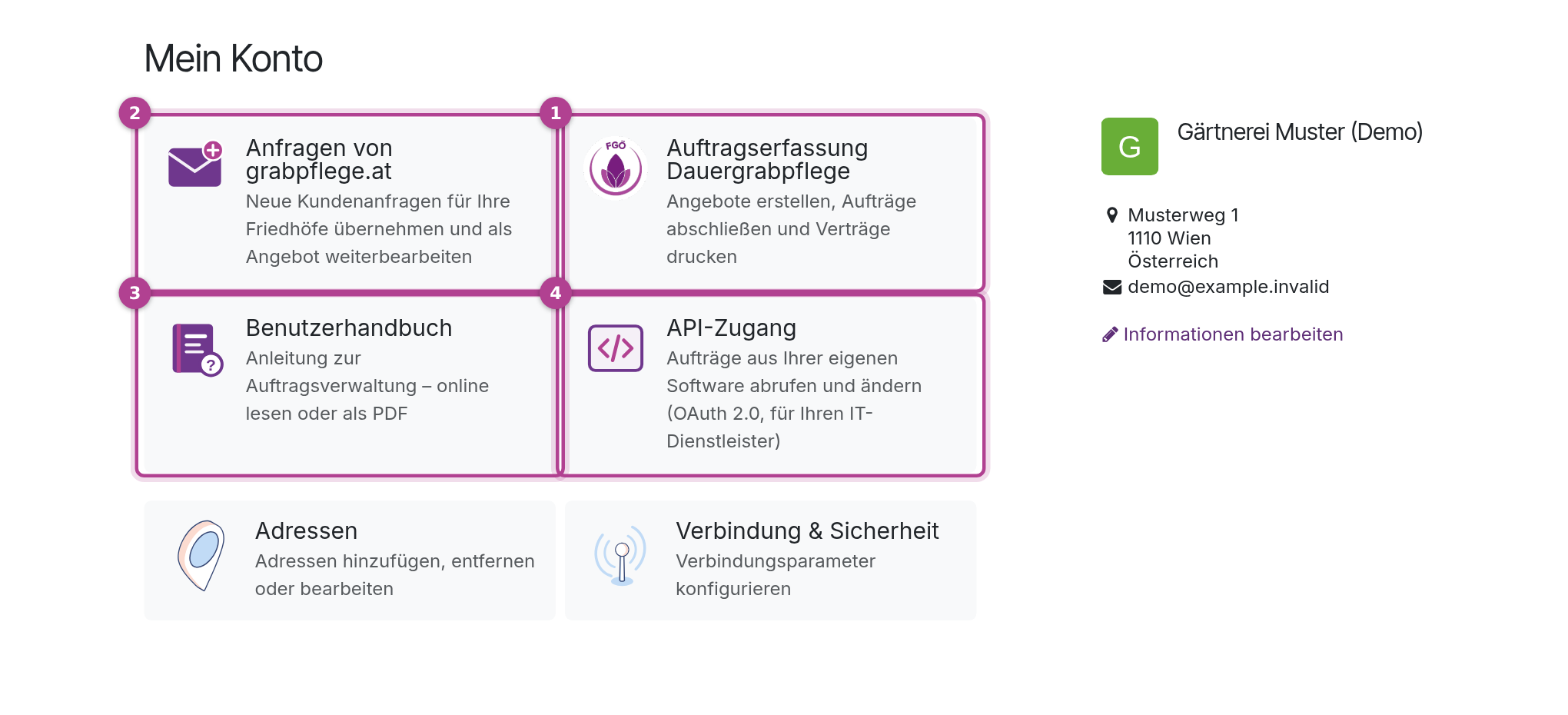
- 1 Auftragserfassung Dauergrabpflege öffnet Ihre Aufträge (Kapitel 5).
- 2 Anfragen von grabpflege.at zeigt Kundenanfragen von der Homepage für Ihre Friedhöfe (Kapitel 15). Die Zahl davor nennt die offenen Anfragen.
- 3 Benutzerhandbuch öffnet dieses Handbuch.
- 4 API-Zugang verbindet Ihre eigene Software mit der Auftragsverwaltung (Kapitel 16).
Unter Verbindung & Sicherheit können Sie Ihr Passwort selbst ändern. Unter Informationen bearbeiten pflegen Sie die Kontaktdaten Ihres Betriebs, zum Beispiel die E-Mail-Adresse für das Zurücksetzen des Passworts und für die Benachrichtigung über neue Anfragen.
5. Übersicht der Aufträge
Die Übersicht ordnet alle Ihre Verträge in drei Bereiche. Ganz oben sehen Sie, mit welchem Betrieb und welcher Mitgliedsnummer Sie angemeldet sind.
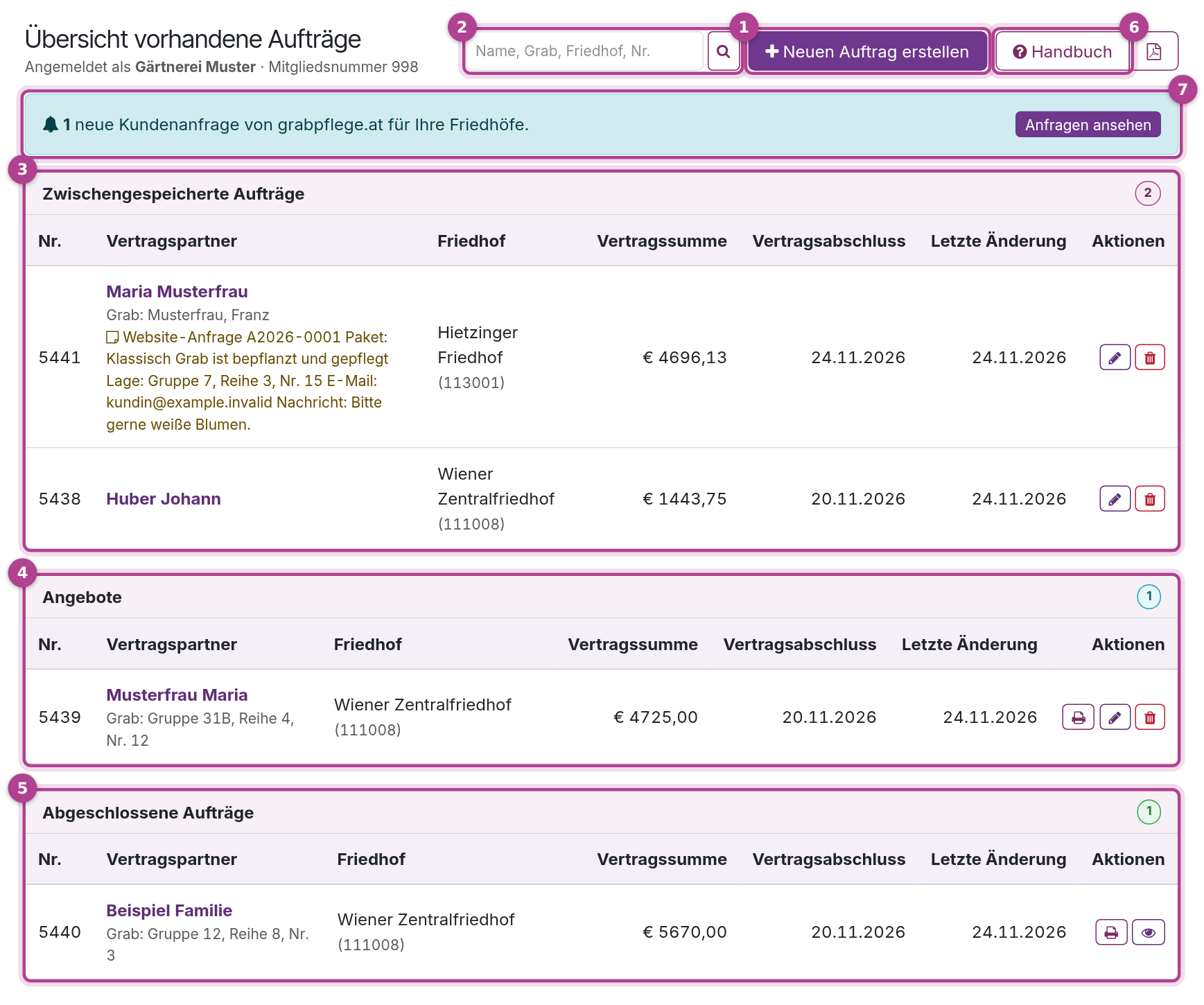
- 1 Neuen Auftrag erstellen öffnet ein leeres Formular.
- 2 Suche nach Name, Grabstätte, Friedhof oder Auftragsnummer.
- 3 Zwischengespeicherte Aufträge: angefangene, noch unvollständige Erfassungen.
- 4 Angebote: vollständig, gedruckt mit dem Vermerk „ANGEBOT“, aber noch nicht abgeschlossen. Sie können weiter geändert werden.
- 5 Abgeschlossene Aufträge: verbindlich abgeschlossen und nur noch lesbar.
- 6 Handbuch online öffnen, daneben als PDF.
- 7 Hinweis auf neue Kundenanfragen von der Homepage, mit Link zu den Anfragen (Kapitel 15). Er erscheint nur, wenn Anfragen offen sind.
Die Schaltflächen in der Spalte „Aktionen“

| Symbol | Funktion | verfügbar bei |
|---|---|---|
| 🖨 | Vertrag als PDF öffnen und drucken | Angebot, Auftrag |
| ✎ | Bearbeiten | Zwischengespeichert, Angebot |
| 🗑 | Löschen (mit Sicherheitsabfrage) | Zwischengespeichert, Angebot |
| 👁 | Ansehen | abgeschlossener Auftrag |
Auch ein Klick auf den Namen des Vertragspartners öffnet den Auftrag.
6. Der Ablauf im Überblick
| Status | Bedeutung | änderbar? |
|---|---|---|
| Zwischengespeichert | angefangene Erfassung, noch keine Prüfung der Pflichtfelder | ja |
| Angebot | vollständig erfasst, Ausdruck mit dem Vermerk „ANGEBOT“ | ja, beliebig oft |
| Abgeschlossener Auftrag | verbindlicher Vertrag, die FGÖ ist informiert | nein. Nur die Druckangaben (Ort, Datum) lassen sich bis 24 Stunden nach dem Abschluss ändern. |
7. Neuen Auftrag erfassen
Klicken Sie in der Übersicht auf Neuen Auftrag erstellen. Felder mit einem * sind für ein Angebot oder einen Auftrag Pflicht. Zwischenspeichern ist jederzeit möglich, auch mit leeren Pflichtfeldern.
Stammdaten Auftraggeber
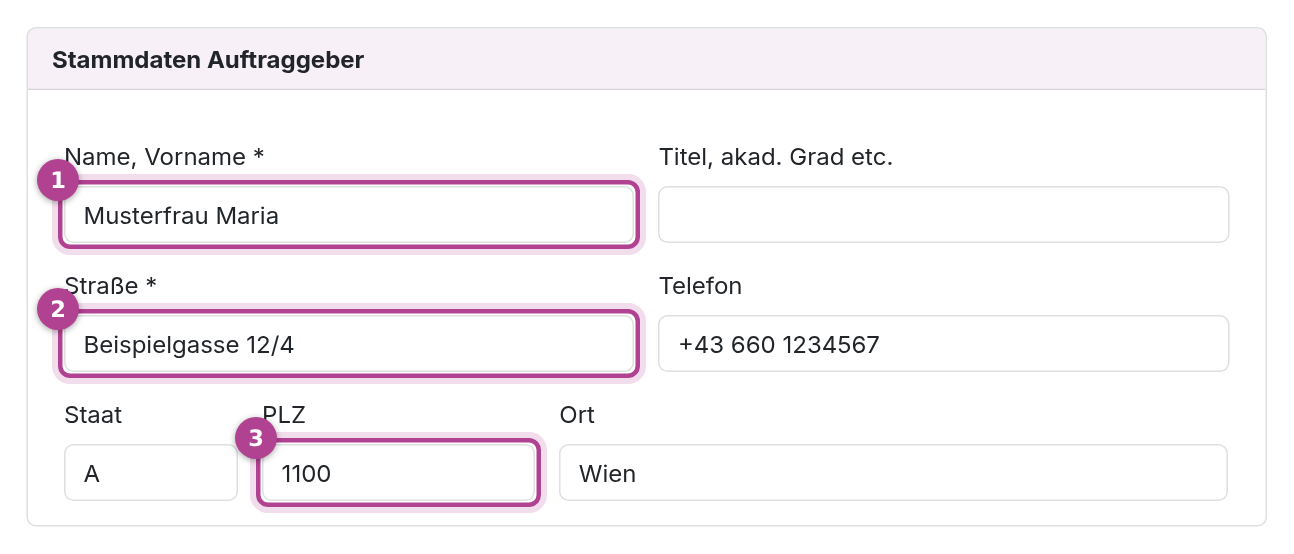
- 1 Name, Vorname: zuerst den Nachnamen, dann Komma und Leerzeichen, dann den Vornamen, z. B.
Maier, Anna. Titel oder akademische Grade tragen Sie in das Feld daneben ein. - 2 Straße mit Hausnummer, Stiege und Tür. Die Zeile Titel, akad. Grad etc. können Sie auch für eine zweite Person verwenden.
- 3 PLZ: Sobald Sie das Feld verlassen, wird der Ort automatisch ergänzt. Bei Adressen im Ausland tragen Sie unter Staat das internationale Kennzeichen ein, z. B.
DoderCH.
Friedhof und Grab
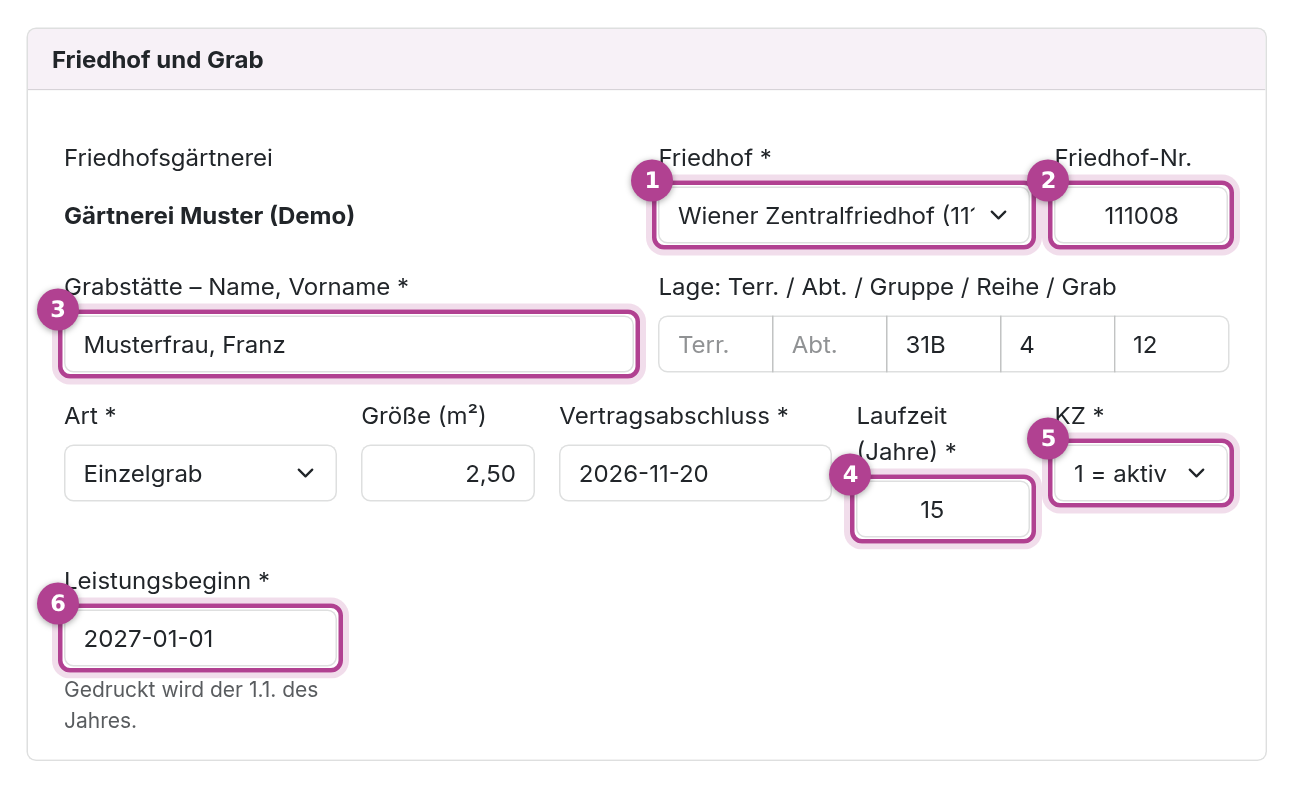
- 1 Friedhof: Zur Auswahl stehen nur die Friedhöfe, die die FGÖ Ihrem Betrieb zugeordnet hat. Fehlt ein Friedhof, melden Sie das bitte dem Büro.
- 2 Friedhof-Nr.: Wird bei der Auswahl automatisch eingetragen. Sie können auch die Nummer eintippen, dann wird der Friedhof ausgewählt.
- 3 Grabstätte – Name, Vorname: der Name auf der Grabstätte, wieder in der Form Nachname, Vorname. Die Lage (Terrasse, Abteilung, Gruppe, Reihe, Grab) tragen Sie in die fünf Felder daneben ein, nach dem Raster Ihres Friedhofs. Bei Doppelgräbern genügt die erste Grabnummer. Ist die Nummer noch nicht bekannt, tragen Sie
0ein. - 4 Laufzeit (Jahre): für wie viele Jahre der Vertrag abgeschlossen wird. Die Jahresleistungen werden damit multipliziert.
- 5 KZ (Kennzeichen): 1 = aktiv, wenn der Beginn der Leistungen schon feststeht. 0 = ruhend bei vorsorglich abgeschlossenen Verträgen, z. B. für die Zeit nach dem Ableben. Bei KZ 0 entfällt der Leistungsbeginn.
- 6 Leistungsbeginn (bei KZ 1): Auf dem Vertrag wird immer der 1. Jänner des gewählten Jahres gedruckt.
Art (Einzel-, Doppel-, Urnengrab …), Größe in m² mit Komma (z. B. 2,50) und das Datum des Vertragsabschlusses vervollständigen den Block. Datumsfelder füllen Sie per Tastatur (20.11.2026) oder über den Kalender aus.
8. Jahres- und Einzelleistungen
Die Leistungen entsprechen genau den Zeilen des gedruckten Vertragsformulars. Sie tragen nur die Kosten je Leistung ein (brutto, die Umsatzsteuer ist bereits einkalkuliert). Alles andere rechnet das System.
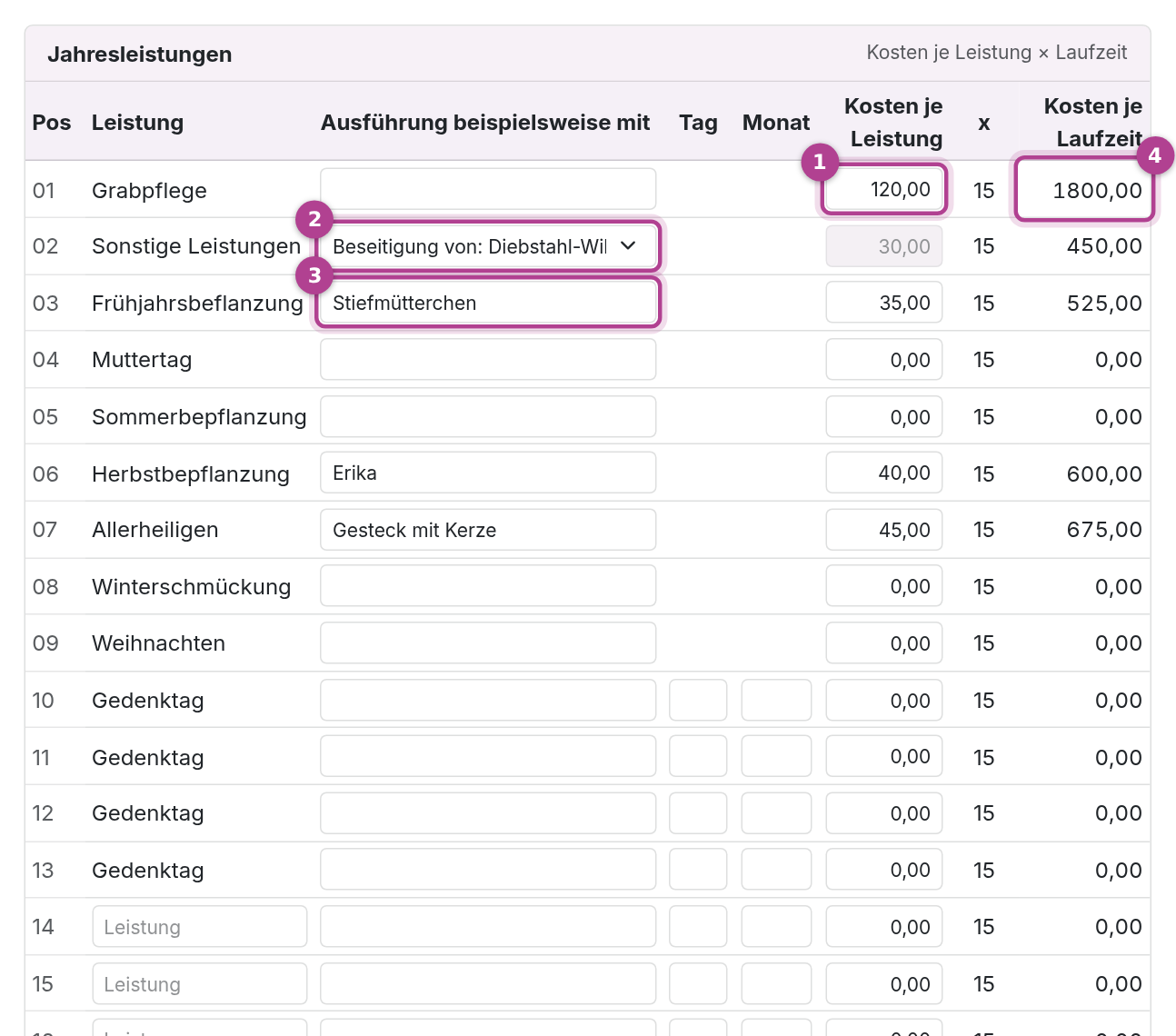
- 1 Pos. 01 Grabpflege: Kosten für die laufende Pflege pro Jahr.
- 2 Pos. 02 wird automatisch aus Pos. 01 berechnet. Wählen Sie den Satz: 25 % (Diebstahl-, Wild-, Wetter- und Senkschäden), 10 % (ohne Senkschäden) oder 0 %, z. B. bei Plattengräbern.
- 3 Ausführung: In den Positionen 03–07 schlägt das Feld beim Tippen passende Pflanzen vor, Sie können aber jeden Text eingeben.
- 4 Kosten je Laufzeit = Kosten je Leistung × Laufzeit. Der Wert wird sofort berechnet.
- Pos. 10–13 Gedenktage: Tragen Sie bitte Tag und Monat ein, z. B. Geburts- oder Todestag.
- Pos. 14–19 sind freie Zeilen. Die Bezeichnung der Leistung tragen Sie selbst ein.
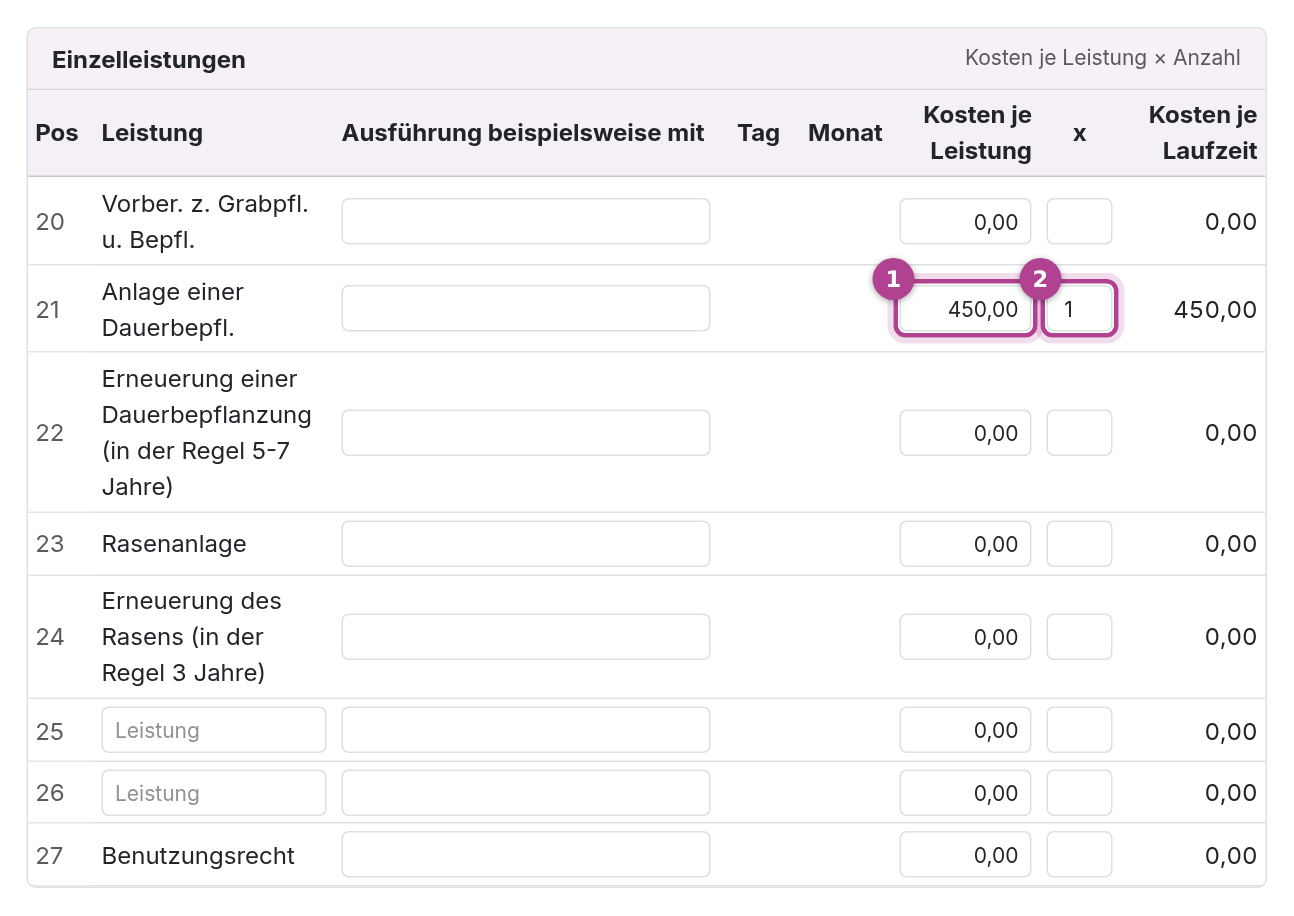
Einzelleistungen (Pos. 20–27)
Einmalige oder wiederkehrende Leistungen wie die Anlage einer Dauerbepflanzung, die Erneuerung des Rasens oder das Benützungsrecht.
- 1 Kosten je Leistung
- 2 x = Anzahl, also wie oft die Leistung in der Laufzeit erbracht wird. Bei Einzelleistungen wird nicht mit der Laufzeit multipliziert, sondern mit dieser Anzahl.
9. Summen, Korrektur und Hinweise
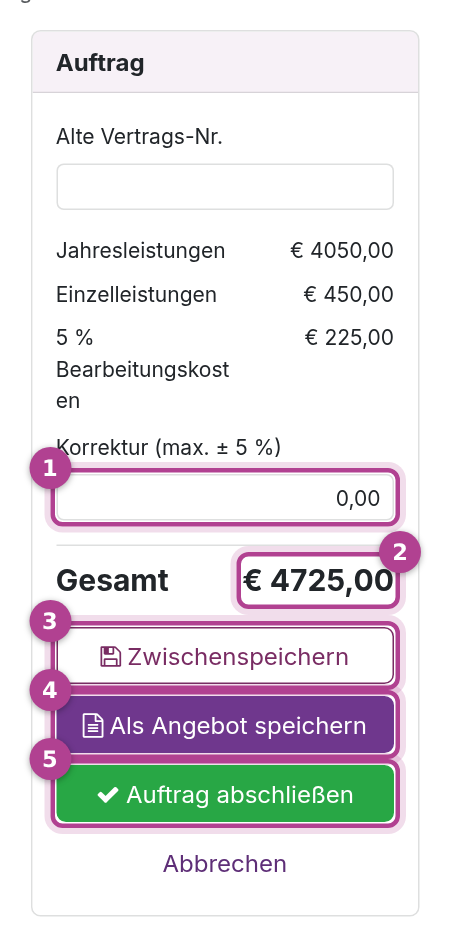
Der Kasten Auftrag rechts (am Handy unterhalb) zeigt laufend alle Summen.
- 1 Korrektur: rundet die Endsumme, z. B.
-0,50. Erlaubt ist höchstens der Betrag der Bearbeitungskosten, nach oben wie nach unten. - 2 Gesamt = Vertragssumme brutto.
- 3 Zwischenspeichern: speichert ohne Prüfung.
- 4 Als Angebot speichern: prüft alle Pflichtfelder und führt dann zum Drucken.
- 5 Auftrag abschließen: verbindlich, mit Rückfrage.
Unter Alte Vertrags-Nr. tragen Sie die Nummer des Stammvertrags ein, wenn ein Ersatz-, Anschluss- oder Zusatzvertrag erfasst wird.
So wird gerechnet
| Zeile | Berechnung | Beispiel aus Abb. 9–11 |
|---|---|---|
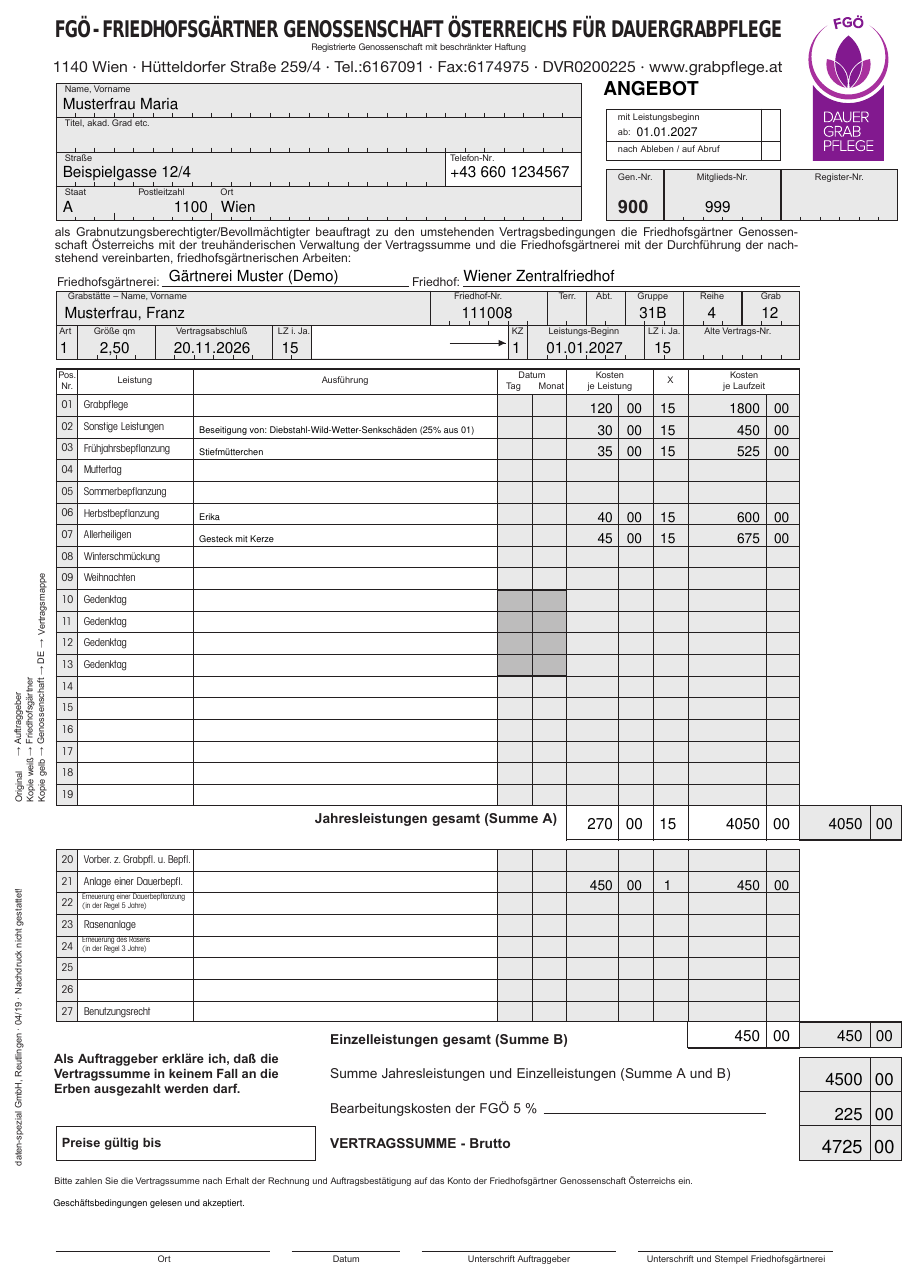
| Jahresleistungen (Summe A) | Summe der Kosten je Leistung der Pos. 01–19 × Laufzeit | 270,00 × 15 = 4.050,00 |
| Einzelleistungen (Summe B) | Kosten je Leistung × Anzahl, Pos. 20–27 | 450,00 × 1 = 450,00 |
| Bearbeitungskosten der FGÖ | 5 % von (A + B), kaufmännisch gerundet | 225,00 |
| Korrektur | höchstens ± Bearbeitungskosten | 0,00 |
| Vertragssumme brutto | A + B + Bearbeitung + Korrektur | 4.725,00 |
Hinweise zu fehlenden Angaben
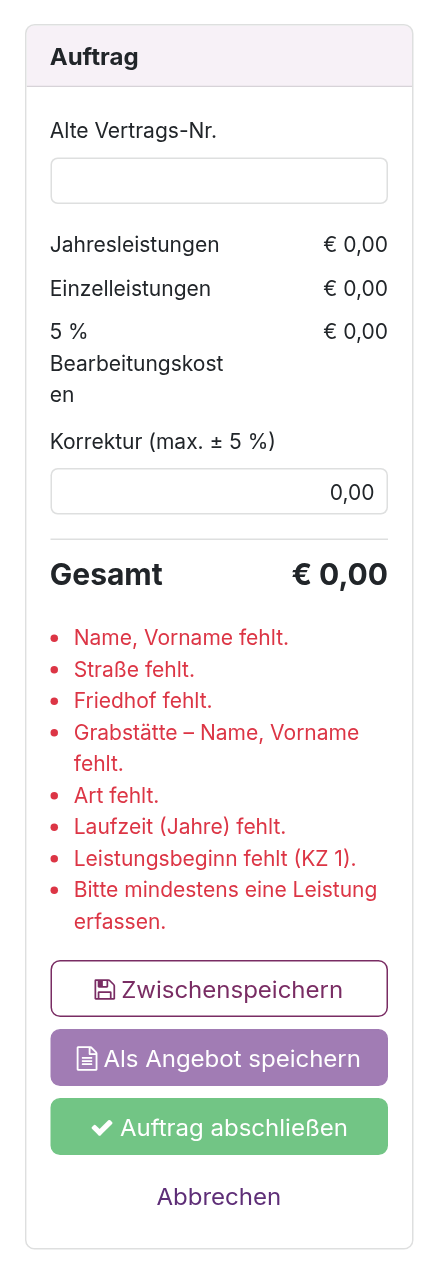
Solange Pflichtangaben fehlen, zeigt der Kasten in Rot, was noch fehlt. Die Schaltflächen Als Angebot speichern und Auftrag abschließen sind bis dahin ausgegraut. Zwischenspeichern funktioniert immer.
Mindestens eine Leistung mit einem Betrag ist notwendig. Bei Einzelleistungen mit Betrag muss auch die Anzahl (x) ausgefüllt sein.
10. Angebot drucken und versenden
Nach Als Angebot speichern öffnet sich die Seite für Druckangaben und den optionalen E-Mail-Versand:
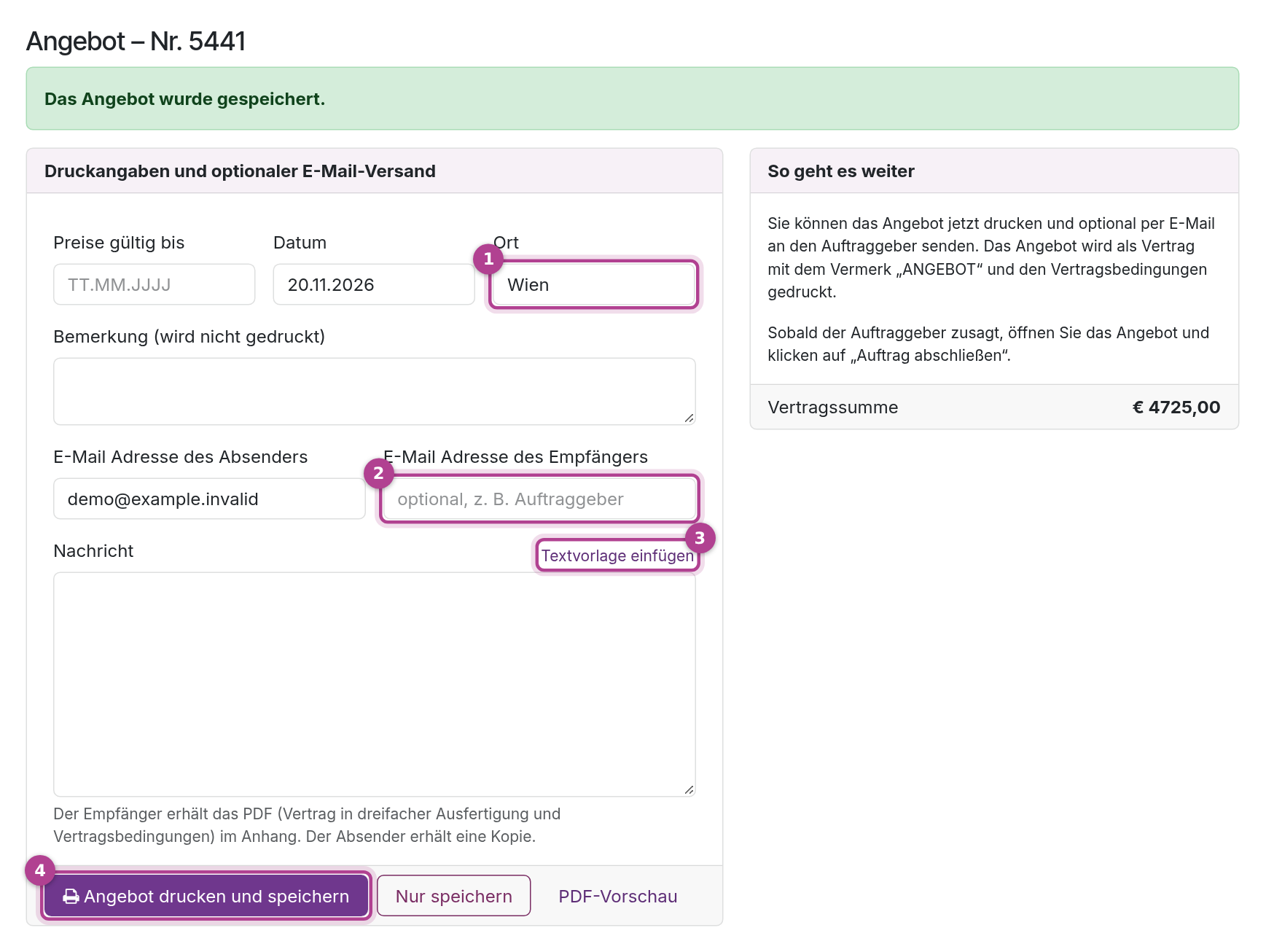
- 1 Ort und Datum werden unten auf den Vertrag gedruckt, Preise gültig bis im Feld daneben. Die Bemerkung wird nicht gedruckt, sie hilft Ihnen beim Wiederfinden in der Übersicht.
- 2 E-Mail Adresse des Empfängers (optional): Der Auftraggeber erhält das Angebot als PDF im Anhang, Sie als Absender eine Kopie. Antworten des Kunden landen direkt bei Ihnen.
- 3 Textvorlage einfügen: Fügt einen höflichen Standardtext in die Nachricht ein, den Sie anpassen können.
- 4 Angebot drucken und speichern: speichert, versendet gegebenenfalls die E-Mail und bietet das PDF zum Drucken an. Nur speichern speichert ohne Druck, PDF-Vorschau zeigt das Dokument vorab.
11. Auftrag abschließen
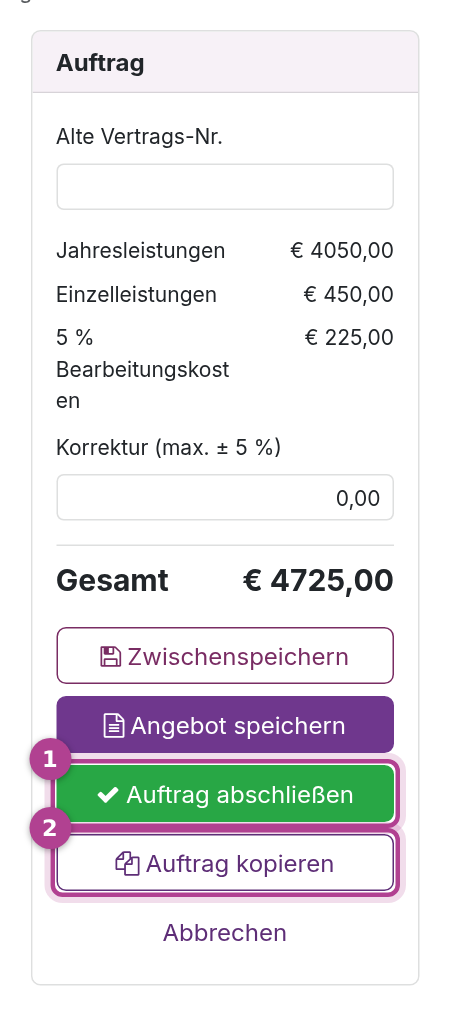
- 1 Auftrag abschließen: Nach der Sicherheitsabfrage ist der Vertrag verbindlich und kann nicht mehr geändert werden.
- 2 Auftrag kopieren: legt ein neues Angebot mit denselben Daten an, z. B. für ein zweites Grab desselben Auftraggebers.
Beim Abschließen passiert Folgendes:
- Die FGÖ erhält automatisch eine Nachricht mit dem Vertrag als PDF, dass ein Pflegevertrag in Kürze eintrifft.
- Sie gelangen zur Seite für Druckangaben und E-Mail-Versand (wie in Abb. 13) und drucken dort den Vertrag.
- Ort und Datum können Sie dort noch bis 24 Stunden nach dem Abschluss korrigieren.
- Der Auftraggeber unterschreibt alle drei Ausfertigungen des Auftrags und beide Vertragsbedingungen.
- Sie unterschreiben und stempeln als Friedhofsgärtnerei.
- Der Auftraggeber erhält eine Ausfertigung des Auftrags und einen Satz Vertragsbedingungen.
- Die beiden übrigen Ausfertigungen senden Sie mit einem Satz unterschriebener Vertragsbedingungen an die FGÖ, Hütteldorfer Straße 259/4, 1140 Wien.
12. Der gedruckte Vertrag
Der Vertrag wird auf das gewohnte Formular der FGÖ gedruckt. Jede Seite trägt oben rechts den Vermerk ANGEBOT (bzw. ENTWURF), solange der Auftrag nicht abgeschlossen ist. Drucken Sie im Druckdialog des Browsers in Originalgröße (100 %) auf A4, nicht „an Seite anpassen“, damit die Felder genau sitzen.
13. Ansehen, kopieren, löschen
Abgeschlossenen Auftrag ansehen und nachdrucken
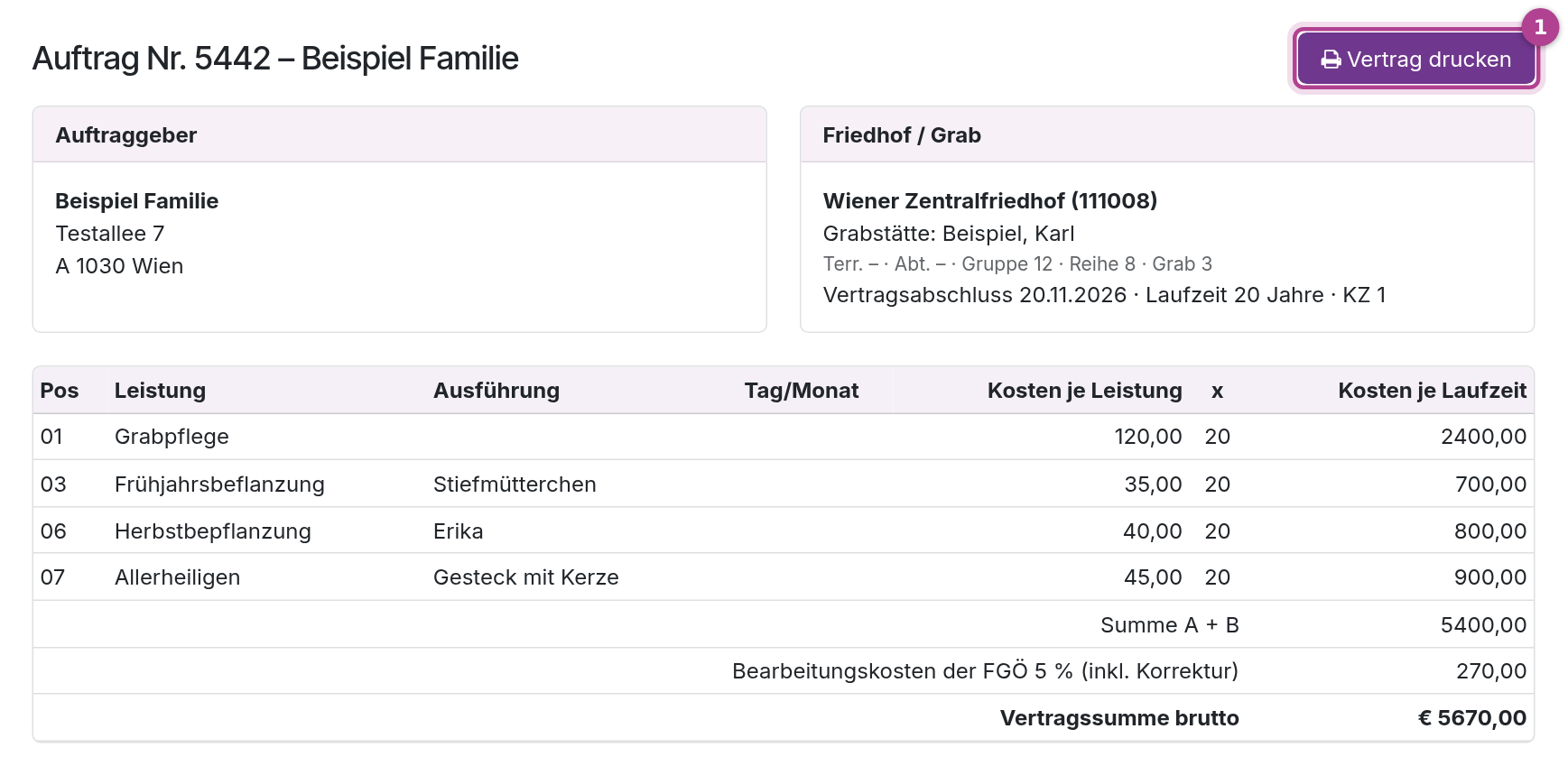
Abgeschlossene Aufträge öffnen Sie mit 👁. Mit 1 Vertrag drucken drucken Sie jederzeit erneut. Ist an einem abgeschlossenen Vertrag etwas zu ändern, wenden Sie sich bitte an das Büro der FGÖ.
Löschen
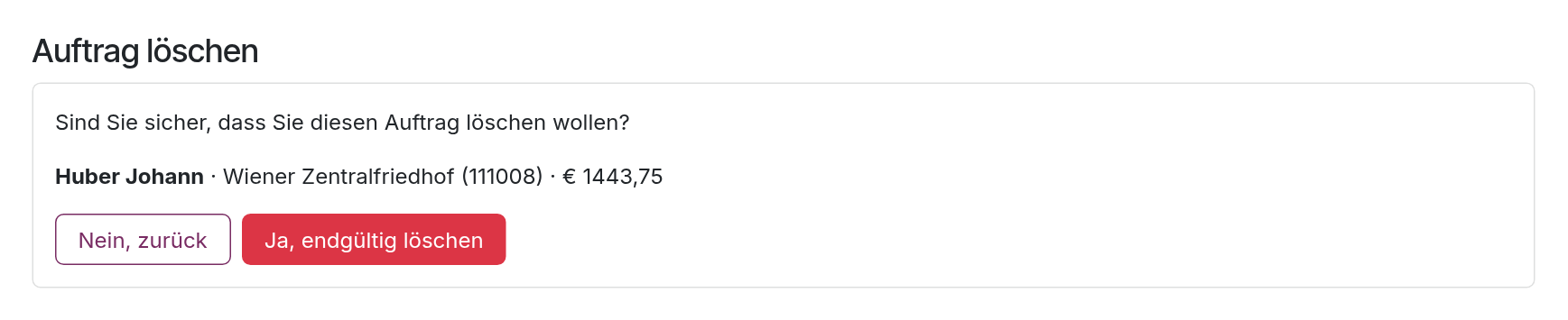
Zwischengespeicherte Aufträge und Angebote können Sie mit 🗑 löschen. Erst nach Ja, endgültig löschen wird gelöscht. Abgeschlossene Aufträge lassen sich nicht löschen.
14. Am Tablet und Handy
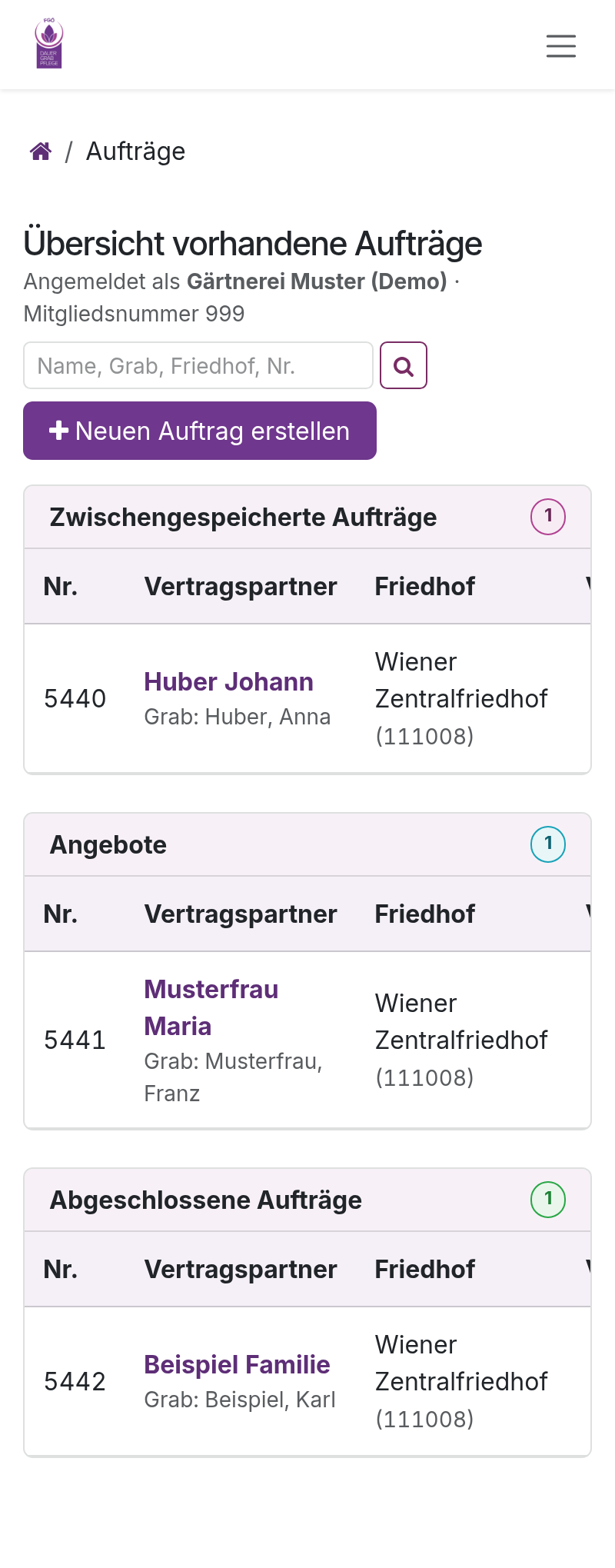
Die Auftragsverwaltung passt sich an kleinere Bildschirme an. So können Sie zum Beispiel beim Kunden am Tablet ein Angebot erfassen.
- Das Menü öffnen Sie über die drei Striche rechts oben.
- Breite Tabellen wie die Übersicht und die Leistungen wischen Sie seitlich, um die weiteren Spalten und die Aktionen zu sehen.
- Der Kasten mit den Summen und Schaltflächen steht am Handy unter den Leistungen.
- Für die Erfassung längerer Verträge empfehlen wir ein Tablet im Querformat oder einen PC.
15. Neue Kunden über die Homepage
Auf www.grabpflege.at können Interessenten eine Dauergrabpflege auf zwei Wegen anfragen:
| Weg | Was der Kunde macht | Wo die Anfrage landet |
|---|---|---|
| Anfrage-Assistent www.grabpflege.at/grabpflege-anfrage | stellt Friedhof, Grab, Pflege, Blumenschmuck und Laufzeit mit Mausklicks zusammen (Richtpreise nur, wenn die FGÖ die Preisanzeige eingeschaltet hat) | direkt in Ihrem Portal, wenn Sie Vertragsgärtner des gewählten Friedhofs sind |
| Angebotsformular www.grabpflege.at/angebot-einholen | schreibt formlos Name, Kontakt, Friedhof und Wünsche | im Büro der FGÖ, das die Anfrage an einen Betrieb an diesem Friedhof weitergibt |
Alle Schaltflächen „Angebot einholen“ auf der Homepage führen zum Anfrage-Assistenten. Das Formular bleibt für Kunden, die lieber formlos schreiben.
So stellt der Kunde seine Grabpflege zusammen
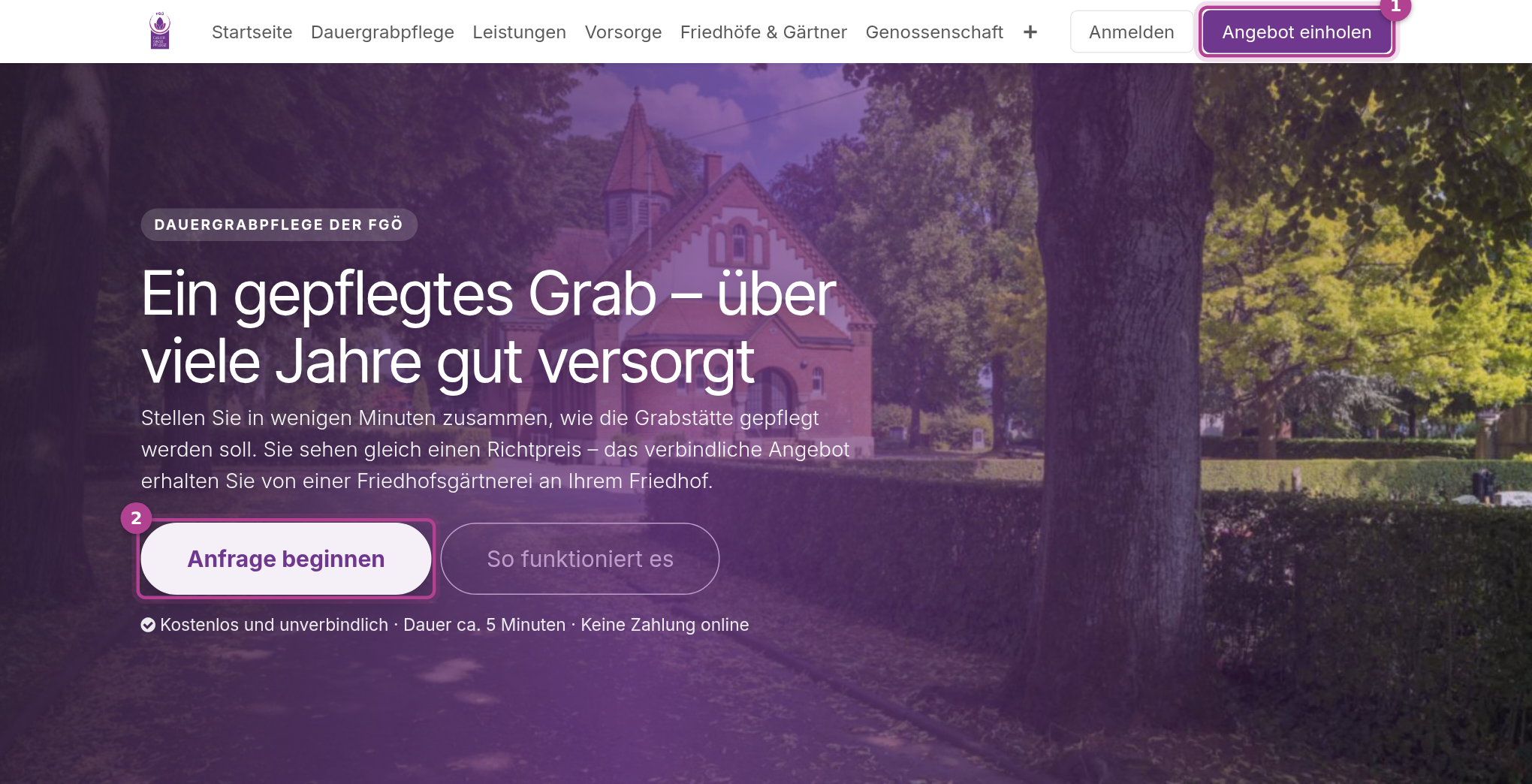
- 1 Angebot einholen steht auf jeder Seite der Homepage rechts oben.
- 2 Anfrage beginnen startet den Assistenten. Darunter erklärt die Seite den Ablauf, zeigt eine Bildstrecke „Ein Jahr am gepflegten Grab“ mit Richtpreisen und beantwortet häufige Fragen.
Der Assistent führt in sieben Schritten durch die Anfrage: Friedhof → Grab (Grabart, Größe, Zustand) → Pflegepaket (Basis, Klassisch oder Rundum) → Blumen durch das Jahr → Extras (z. B. Grablicht, Dauerbepflanzung, Rasen) → Laufzeit → Kontakt.
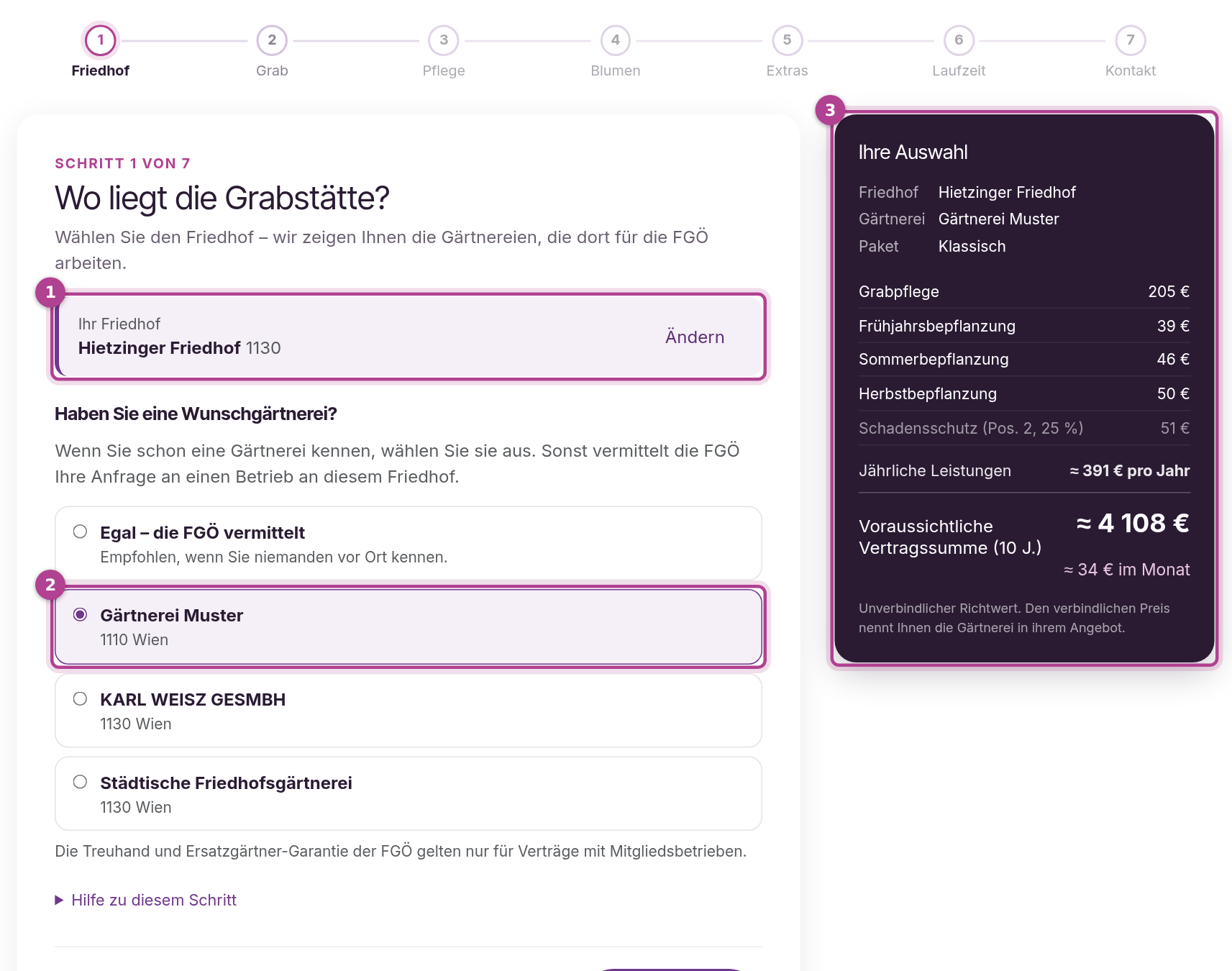
- 1 Der Kunde sucht seinen Friedhof nach Name, Ort oder Postleitzahl.
- 2 Er sieht alle Vertragsgärtner dieses Friedhofs, also auch Ihren Betrieb, und kann eine Wunschgärtnerei wählen. Wählt er „Egal – die FGÖ vermittelt“, sehen alle Vertragsgärtner des Friedhofs die Anfrage.
- 3 Die Zusammenfassung mit dem Richtpreis bleibt immer sichtbar, am Handy als Leiste unten.
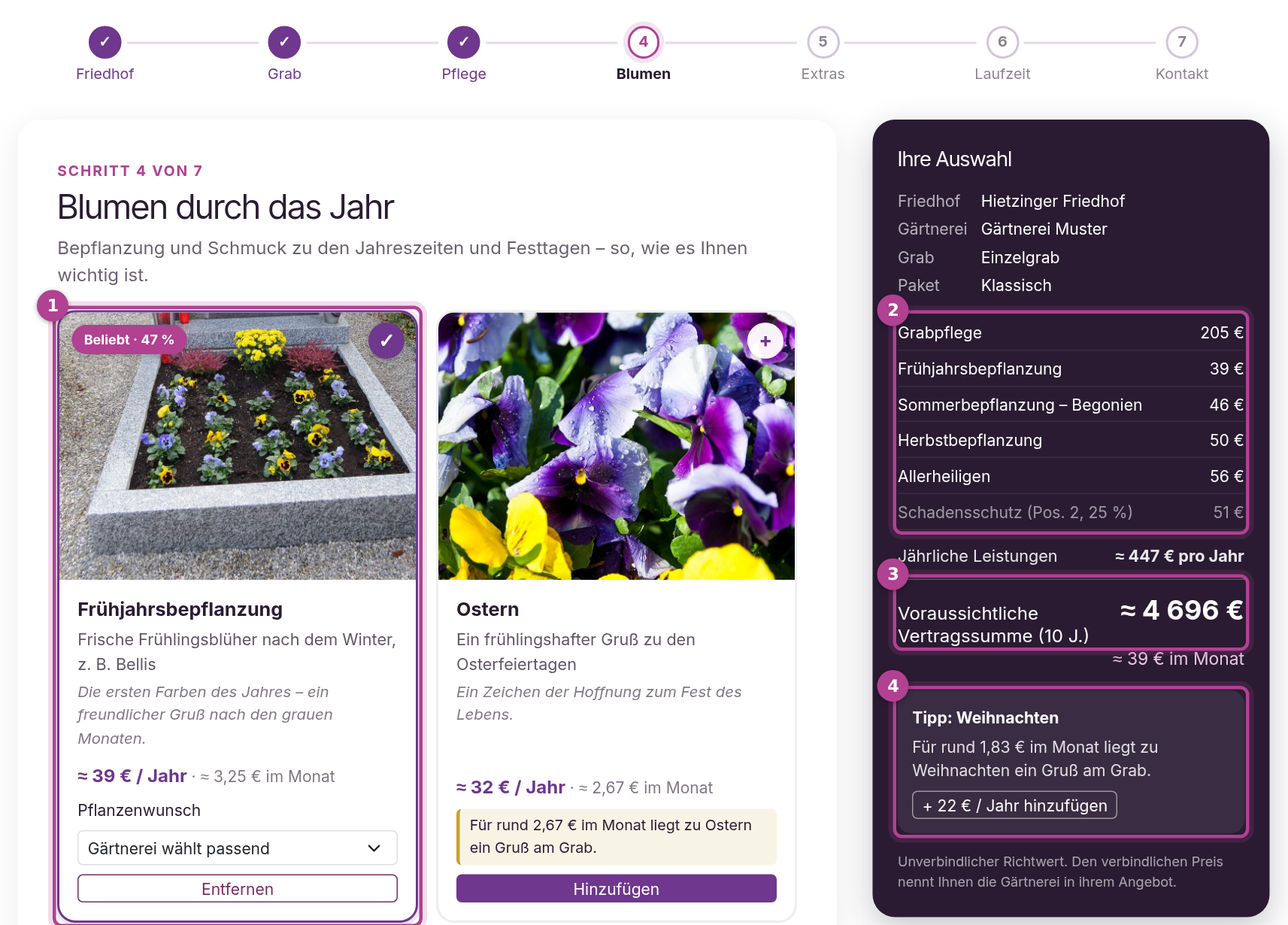
- 1 Jede Leistung hat ein Bild, eine kurze Beschreibung, den Richtpreis pro Jahr und pro Monat und auf Wunsch einen Pflanzenwunsch, z. B. Begonien.
- 2 Die gewählten Leistungen mit Richtpreis. Der Schadensschutz (Pos. 02, 25 % der Grabpflege) ist immer dabei.
- 3 Die voraussichtliche Vertragssumme für die gewählte Laufzeit, einschließlich 5 % Bearbeitungskosten der FGÖ.
- 4 Ein Tipp schlägt eine passende Ergänzung vor, z. B. Weihnachtsschmuck, wenn Allerheiligen gewählt ist.
Im letzten Schritt gibt der Kunde Name, Adresse, E-Mail und auf Wunsch Telefon, Grablage und eine Nachricht an und stimmt der Weitergabe an die Gärtnerei zu. Er erhält eine Bestätigung mit seiner Auswahl.
Das Angebotsformular
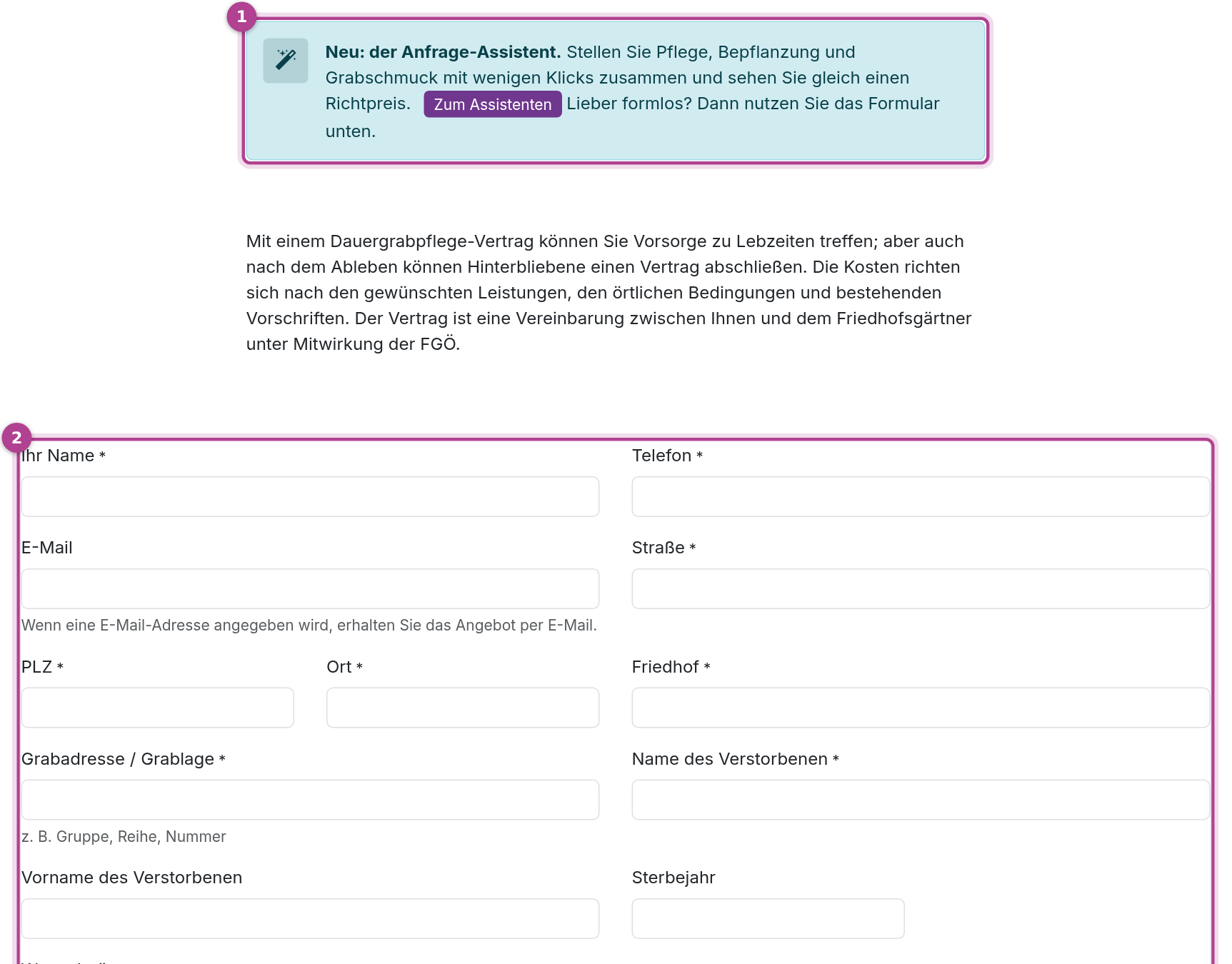
1 Oben weist die Seite auf den Anfrage-Assistenten hin. 2 Wer lieber formlos schreibt, nutzt das Formular. Diese Anfragen bearbeitet das Büro der FGÖ und vermittelt sie an einen Mitgliedsbetrieb am Friedhof. Sie erscheinen nicht automatisch in Ihrem Portal; die FGÖ meldet sich bei Ihnen.
So erfahren Sie von einer neuen Anfrage
- Per E-Mail „Neue Anfrage über grabpflege.at“ an die E-Mail-Adresse Ihres Betriebs, mit einem Link zur Anfrage. Jeder Betrieb erhält eine eigene Nachricht.
- Auf Mein Konto zeigt die Kachel „Anfragen von grabpflege.at“ die Zahl der offenen Anfragen (Abb. 3, Nr. 2).
- In der Übersicht der Aufträge erscheint ein Hinweis mit dem Link „Anfragen ansehen“ (Abb. 4, Nr. 7).
Offene Anfragen ansehen
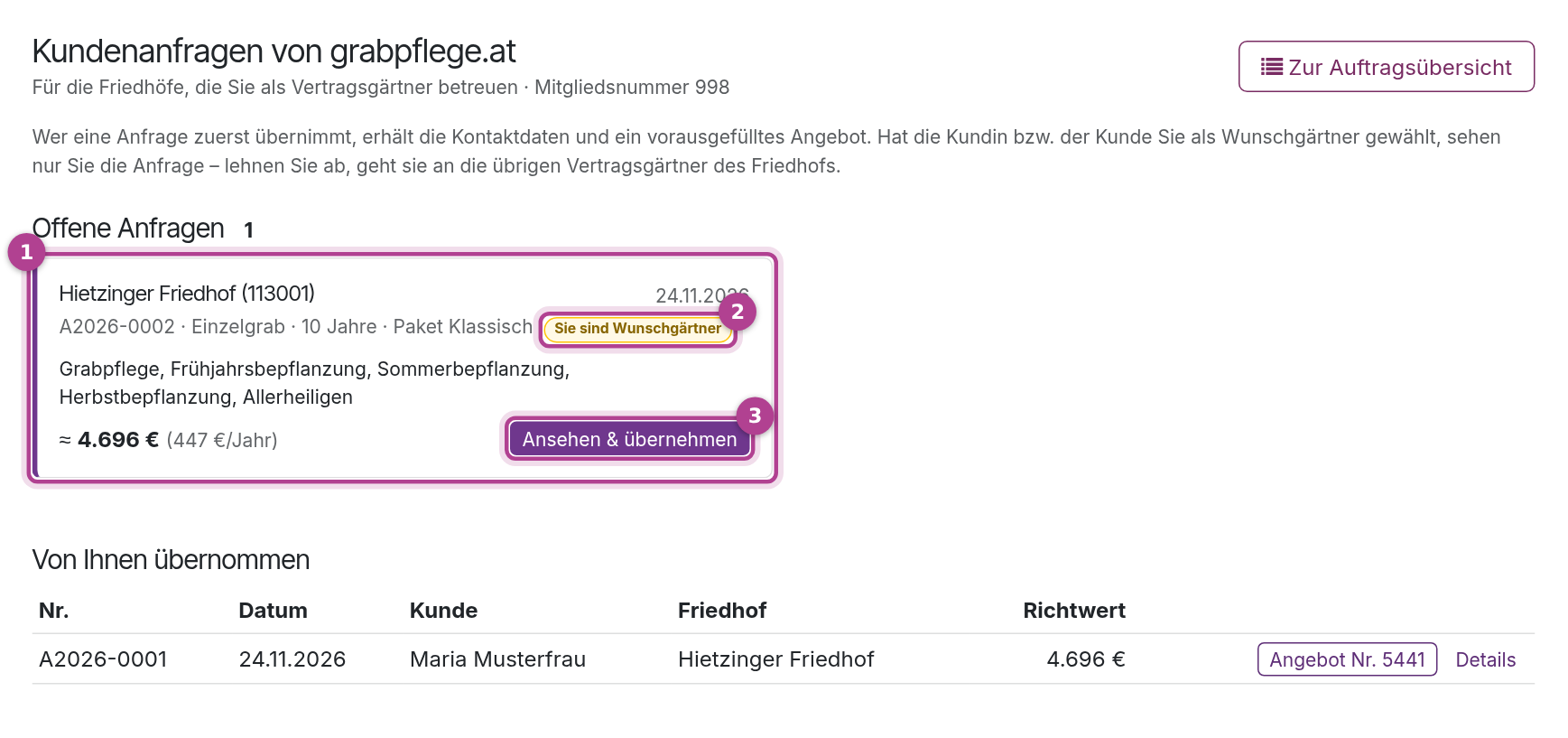
- 1 Jede offene Anfrage zeigt Friedhof, Anfragenummer, Grabart, Laufzeit, Paket, die gewünschten Leistungen und den Richtwert.
- 2 Sie sind Wunschgärtner: Der Kunde hat ausdrücklich Ihren Betrieb gewählt.
- 3 Ansehen & übernehmen öffnet die Anfrage.
Ohne Wunschgärtnerei sehen alle Vertragsgärtner des Friedhofs die Anfrage. Wer sie zuerst übernimmt, erhält sie; bei den anderen verschwindet sie.
Lehnen alle ab, vermittelt das Büro der FGÖ.
Anfrage prüfen, übernehmen oder ablehnen
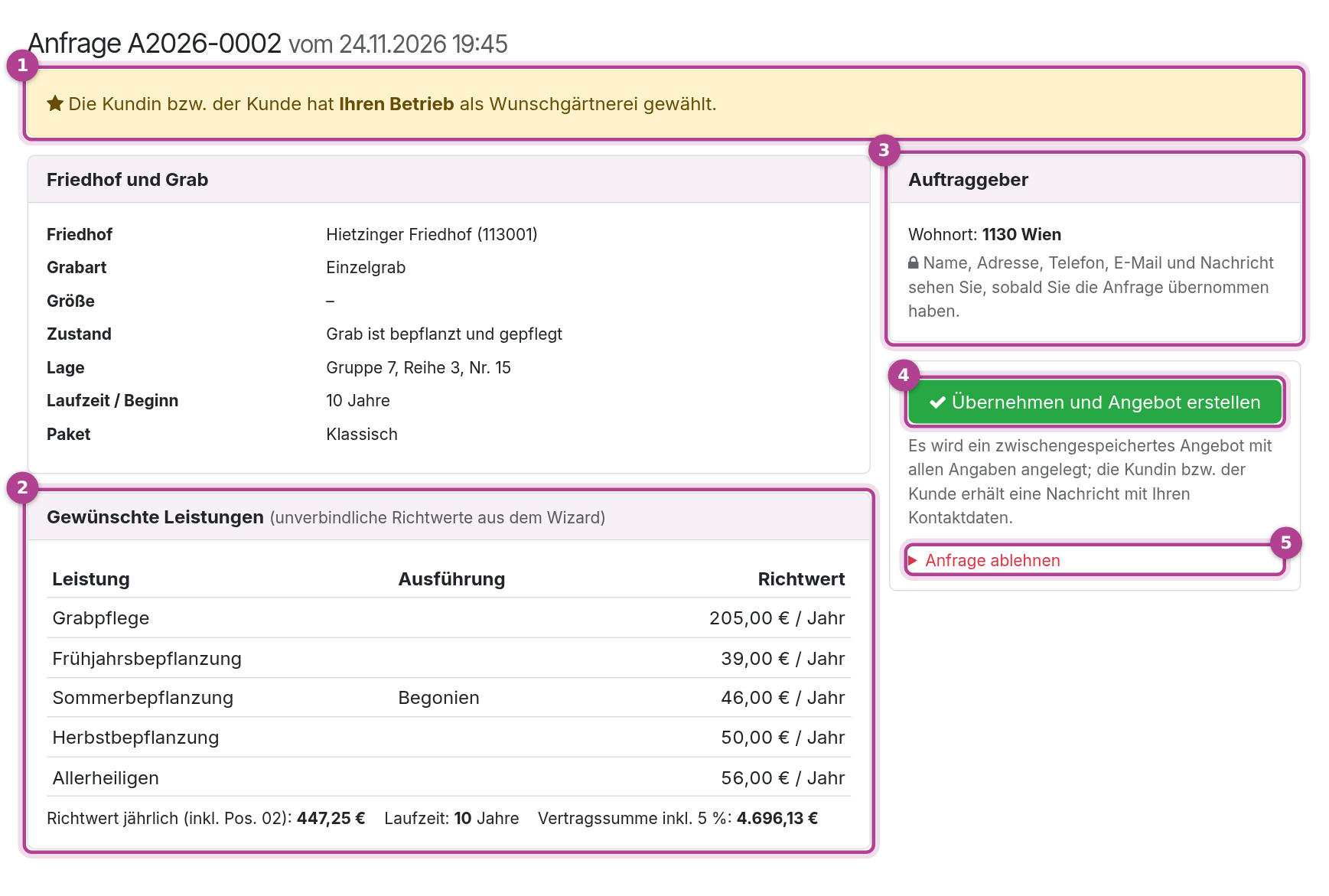
- 1 Hinweis, wenn Ihr Betrieb als Wunschgärtnerei gewählt wurde.
- 2 Die gewünschten Leistungen mit Ausführung (z. B. Begonien), Gedenktagen und Richtwert. Oben stehen Friedhof, Grabart, Zustand, Lage, Laufzeit und Paket.
- 3 Vom Auftraggeber sehen Sie vorerst nur den Wohnort. Name, Adresse, Telefon, E-Mail und Nachricht erscheinen erst nach der Übernahme. So bleiben die Daten des Kunden geschützt, solange noch nicht feststeht, wer ihn betreut.
- 4 Übernehmen und Angebot erstellen: Die Anfrage gehört jetzt Ihnen. Der Kunde erhält eine Nachricht mit den Kontaktdaten Ihres Betriebs.
- 5 Anfrage ablehnen, z. B. wenn Sie keine Kapazität haben. Optional geben Sie einen Grund für die FGÖ an. Die Anfrage verschwindet dann aus Ihrer Liste.
Das vorausgefüllte Angebot
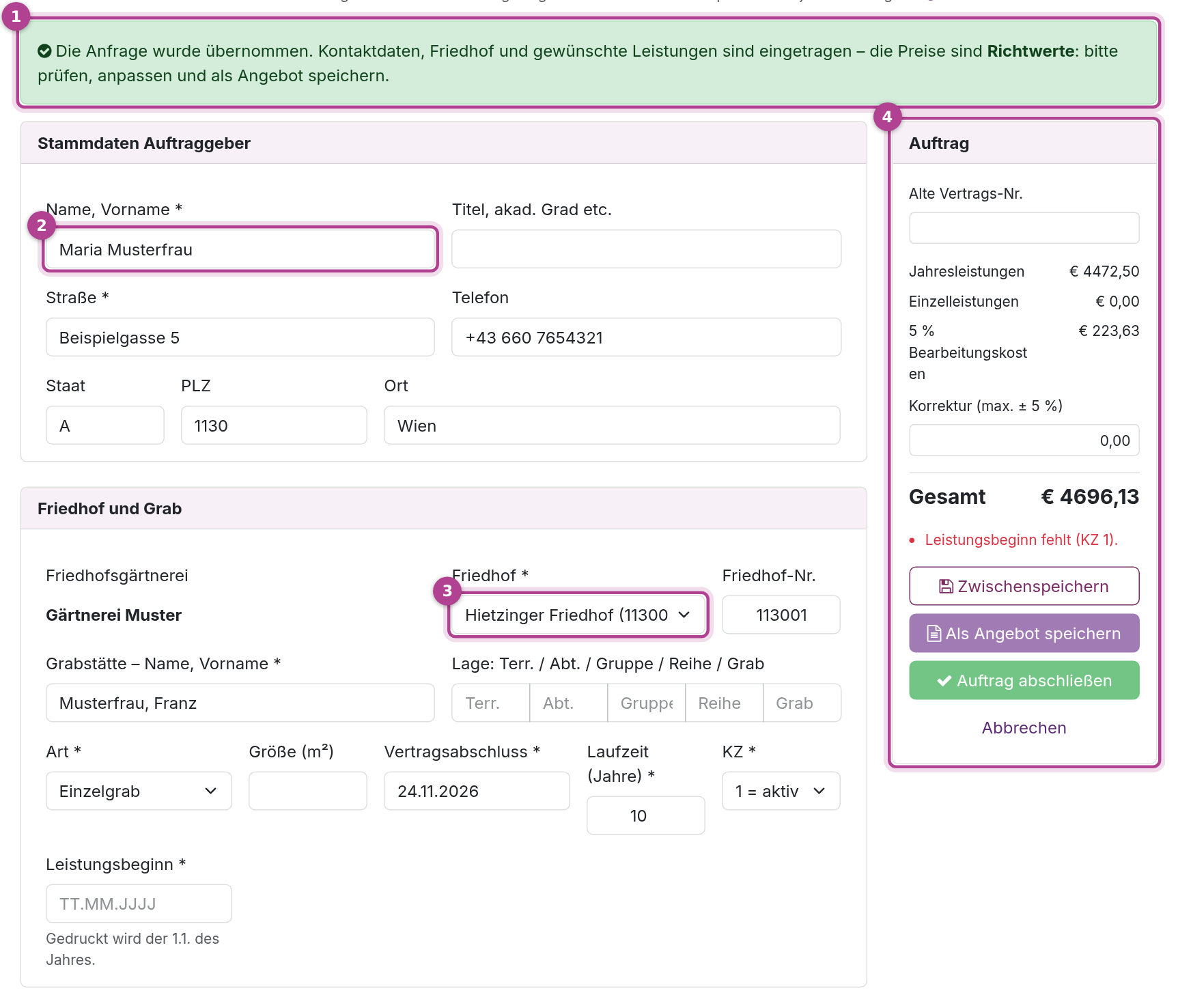
- 1 Der grüne Hinweis bestätigt die Übernahme.
- 2 Kundendaten, Grabstätte und Grabart sind eingetragen.
- 3 Der Friedhof ist gewählt.
- 4 Die gewünschten Leistungen stehen mit den Richtpreisen in den Positionen. Die Summe stimmt mit dem überein, was der Kunde gesehen hat.
Das Angebot ist zwischengespeichert und steht in Ihrer Übersicht unter „Zwischengespeicherte Aufträge“. Die Bemerkung enthält die Anfragenummer, Paket, Zustand und Lage des Grabes, die E-Mail-Adresse und die Nachricht des Kunden. Danach arbeiten Sie wie gewohnt weiter:
- Grab ansehen und die Preise prüfen und anpassen. Die Richtpreise sind nur ein Startwert.
- Fehlende Angaben ergänzen, vor allem den Leistungsbeginn.
- Als Angebot speichern, drucken und an den Kunden senden (Kapitel 10).
- Unterschreibt der Kunde, den Auftrag abschließen (Kapitel 11).
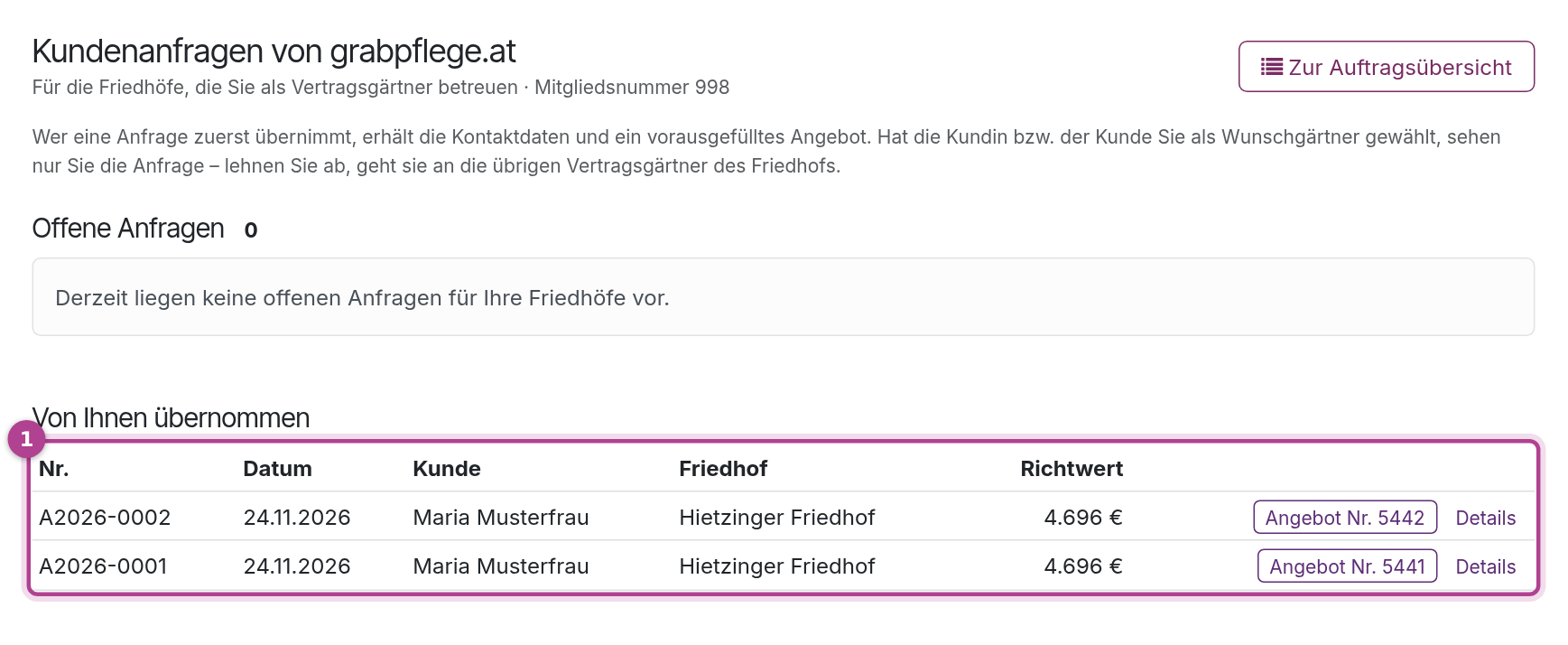
Unter 1 Von Ihnen übernommen finden Sie alle Anfragen, die Sie übernommen haben, mit Kunde, Friedhof, Richtwert und einem direkten Link zum Angebot.
16. Anbindung an Ihre eigene Software (API)
Arbeitet Ihr Betrieb mit einer eigenen Software, etwa einer Auftragsverwaltung oder Buchhaltung, kann diese Software Ihre Angebote und Aufträge automatisch abrufen und ändern. Doppeltes Abtippen entfällt. Dafür gibt es eine Schnittstelle (englisch API). Die Einrichtung übernimmt in der Regel Ihr IT-Dienstleister; Sie selbst legen nur den Zugang an.
| Ihre Software kann … | Bedingungen |
|---|---|
| lesen: alle Ihre Angebote und Aufträge mit Auftraggeber, Grab, Positionen und Summen, das Vertrags-PDF, Ihre Friedhöfe und die Leistungspositionen | nur Ihre eigenen Aufträge, keine stornierten |
| ändern: Auftraggeber, Grabdaten, Vertragsdaten, Positionen und Preise; aus einem Entwurf ein Angebot machen oder einen Auftrag abschließen | nur wenn Sie beim Zugang Ändern erlaubt haben; es gelten dieselben Regeln wie im Portal (siehe unten) |
Zugang anlegen
Öffnen Sie unter Mein Konto die Kachel API-Zugang (Abb. 3, Nr. 4).
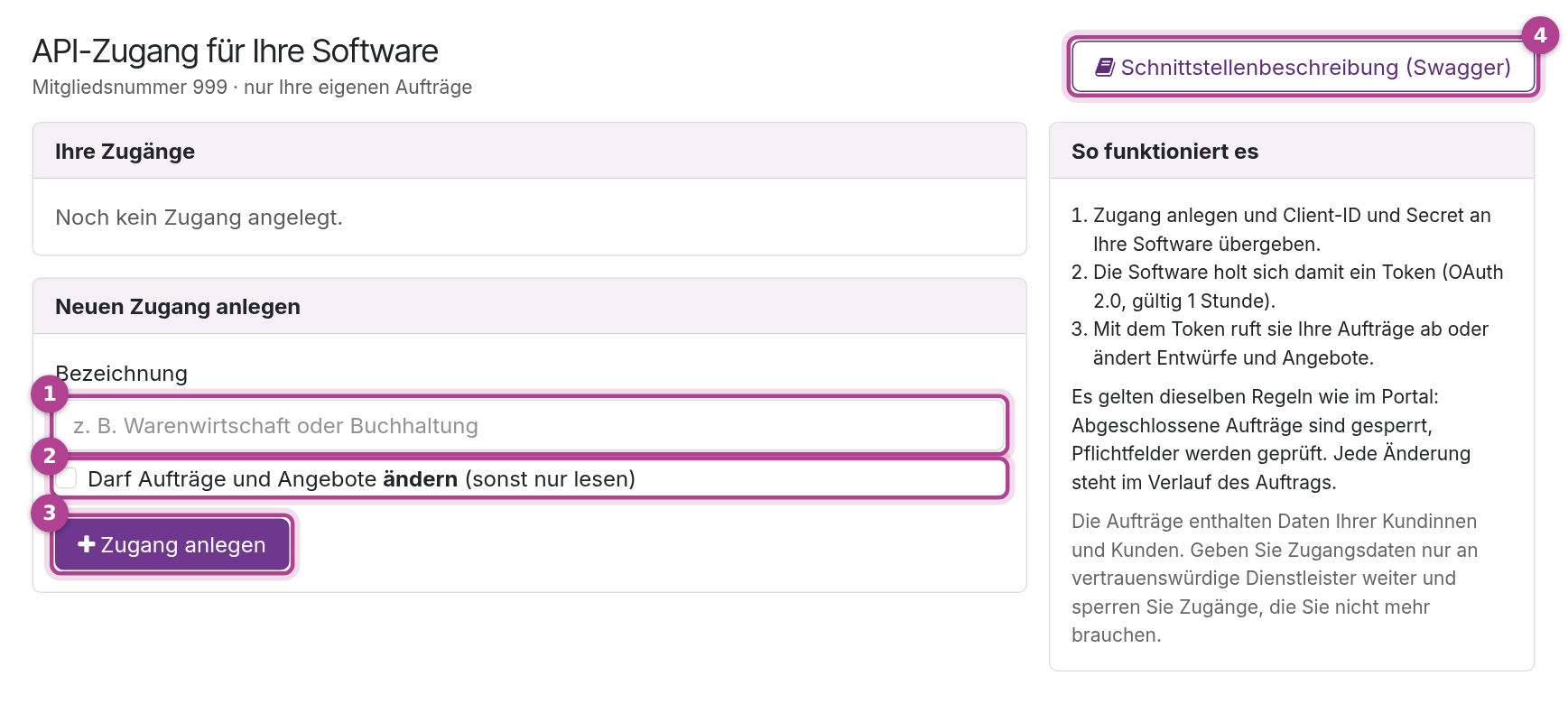
- 1 Eine Bezeichnung, an der Sie den Zugang später erkennen, z. B. den Namen der Software.
- 2 Haken setzen, wenn die Software Aufträge auch ändern darf. Ohne Haken kann sie nur lesen.
- 3 Zugang anlegen.
- 4 Die Schnittstellenbeschreibung für Ihren IT-Dienstleister (Abb. 29).
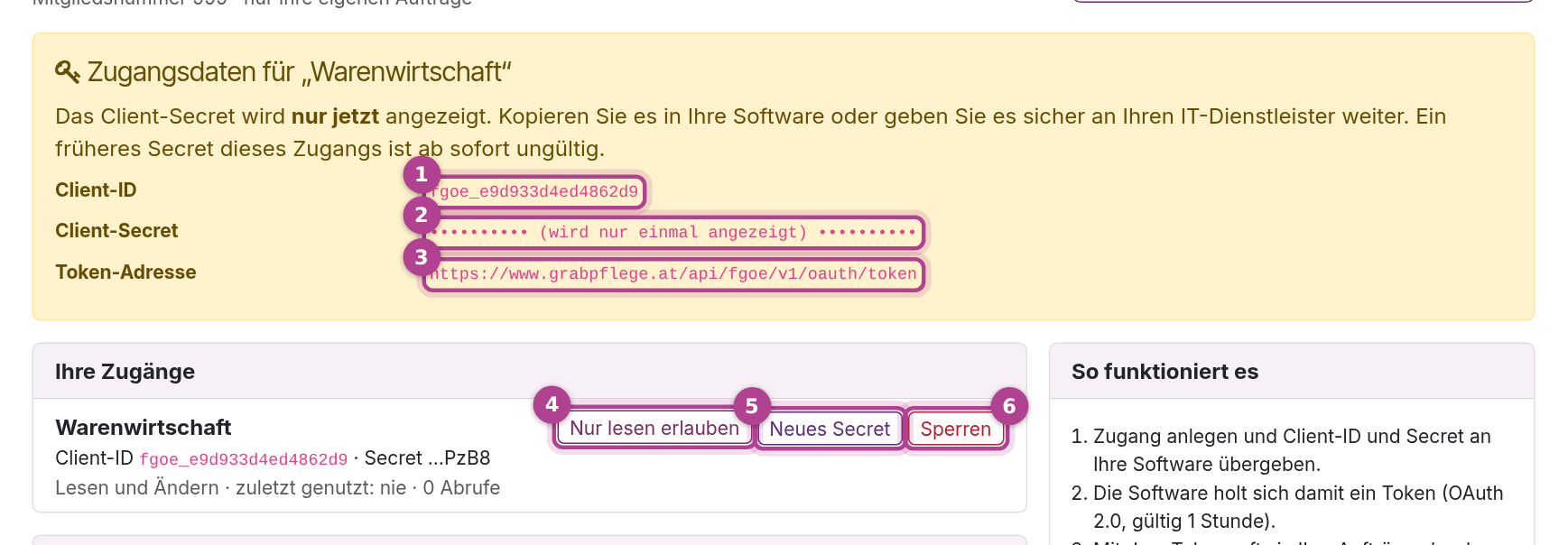
- 1 Die Client-ID – der „Benutzername“ der Software.
- 2 Das Client-Secret – das „Passwort“ der Software. Es wird nur dieses eine Mal angezeigt. Kopieren Sie es sofort in die Software oder geben Sie es sicher an Ihren IT-Dienstleister weiter.
- 3 Die Token-Adresse, bei der sich die Software anmeldet.
- 4 Recht umstellen zwischen nur lesen und ändern.
- 5 Neues Secret erzeugen, z. B. wenn das alte verloren ging oder ein Dienstleister wechselt. Das alte Secret gilt dann sofort nicht mehr.
- 6 Sperren: Die Software hat sofort keinen Zugriff mehr. Ein gesperrter Zugang lässt sich wieder freigeben.
In der Liste sehen Sie zu jedem Zugang, wann er zuletzt genutzt wurde und wie oft. Sie können bis zu fünf Zugänge anlegen, z. B. einen pro Software.
Was Sie Ihrem IT-Dienstleister geben
- Client-ID und Client-Secret (Abb. 28, Nr. 1 und 2) – auf sicherem Weg, nicht unverschlüsselt per E-Mail zusammen.
- Die Adresse der Schnittstellenbeschreibung: www.grabpflege.at/api/fgoe/v1/docs
Dort steht alles Technische: Anmeldung nach dem Standard OAuth 2.0, alle Abfragen, Felder und Fehlermeldungen. Die Beschreibung gibt es auch als Datei (openapi.json), die viele Programme direkt einlesen können.
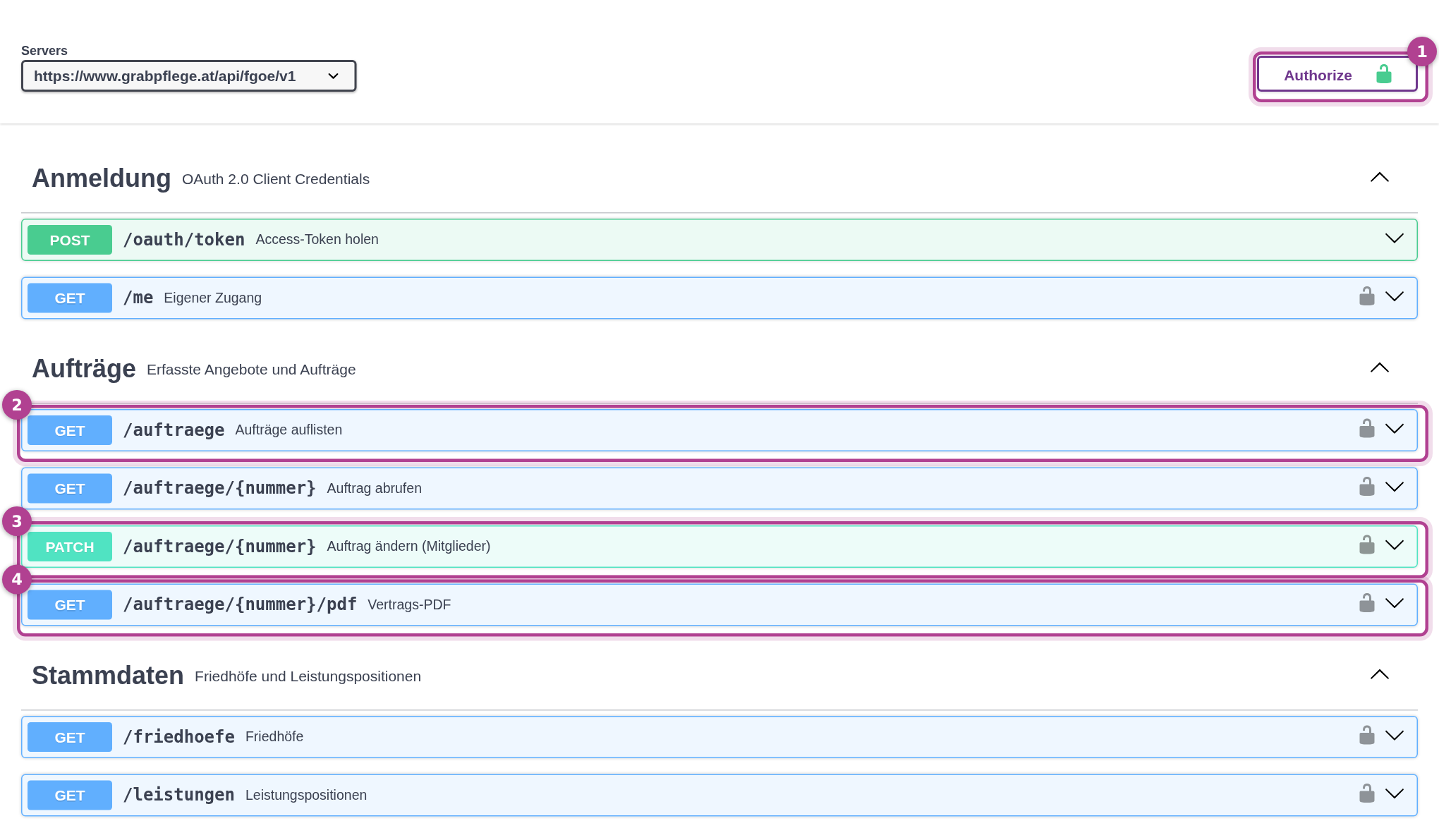
- 1 Authorize: mit Client-ID und Secret anmelden, um die Abfragen gleich im Browser auszuprobieren.
- 2 Aufträge auflisten, z. B. alle seit gestern geänderten.
- 3 Auftrag ändern (nur mit Recht „Ändern“).
- 4 Vertrags-PDF abrufen, wie im Portal.
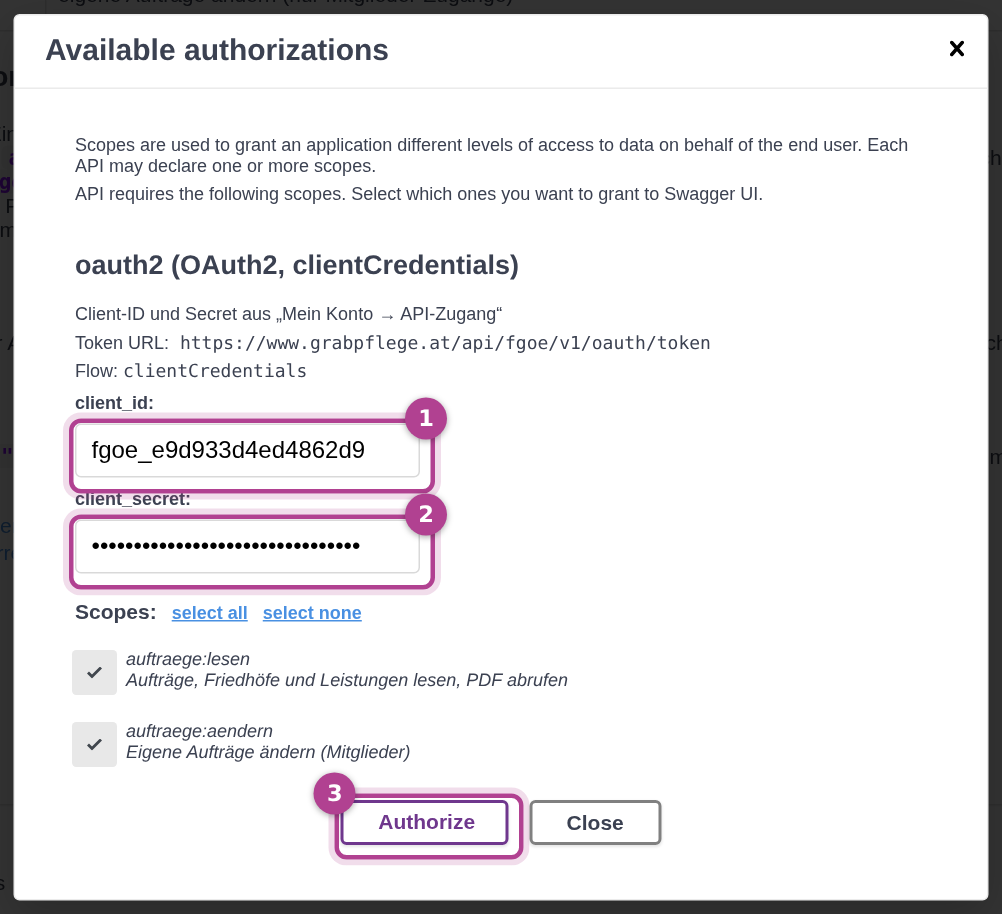
Tragen Sie 1 die Client-ID und 2 das Secret ein und klicken Sie 3 Authorize. Danach können Sie bei jeder Abfrage Try it out und Execute wählen und sehen die Antwort mit Ihren echten Daten. Achtung: Auch Änderungen, die Sie hier ausprobieren, werden wirklich gespeichert.
Regeln für Änderungen
Über die Schnittstelle gelten dieselben Regeln wie im Portal:
- Zwischengespeicherte Aufträge und Angebote können geändert werden. Ein Angebot muss danach weiterhin alle Pflichtangaben haben, sonst wird die Änderung abgelehnt und nichts gespeichert.
- Abgeschlossene Aufträge: Nur Bemerkung, Unterschrift (Datum, Ort) und „Preise gültig bis“, und nur innerhalb von 24 Stunden nach dem Abschluss. Alles andere ändert nur die FGÖ.
- Der Status geht nur vorwärts: zwischengespeichert → Angebot → abgeschlossen. Beim Abschluss wird die FGÖ wie gewohnt verständigt.
- Summen, Bearbeitungskosten und Position 2 rechnet immer das System.
- Jede Änderung über die Schnittstelle steht mit dem Namen des Zugangs im Verlauf des Auftrags.
17. Häufige Fragen und Kontakt
Ich finde einen alten Auftrag nicht.
Nutzen Sie die Suche in der Übersicht. Sie findet Name, Grabstätte, Friedhof und Auftragsnummer. Alle Aufträge aus der früheren Auftragserfassung wurden übernommen.
Ein Friedhof fehlt in der Auswahl.
Die Zuordnung der Friedhöfe pflegt die FGÖ. Rufen Sie bitte im Büro an, die Zuordnung ist schnell ergänzt.
Die Schaltfläche „Als Angebot speichern“ ist grau.
Es fehlen noch Pflichtangaben. Was fehlt, steht rot im Kasten Auftrag (siehe Abb. 12).
Die Felder im Ausdruck sitzen nicht genau.
Drucken Sie in Originalgröße (100 %, „Tatsächliche Größe“), nicht „An Seite anpassen“.
Ich sehe keine Kundenanfragen.
Anfragen sehen Sie nur für die Friedhöfe, die Ihrem Betrieb bei der FGÖ zugeordnet sind. Ist eine Anfrage schon von einem anderen Betrieb übernommen worden, verschwindet sie aus Ihrer Liste. Fehlt ein Friedhof, rufen Sie bitte im Büro an.
Ich habe eine Anfrage versehentlich abgelehnt.
Melden Sie sich beim Büro der FGÖ. Die FGÖ kann die Anfrage wieder für Sie freigeben.
Meine Software meldet „invalid_client“.
Client-ID oder Secret stimmen nicht, oder der Zugang ist gesperrt. Prüfen Sie den Zugang unter Mein Konto → API-Zugang und erzeugen Sie bei Bedarf ein neues Secret (Kapitel 16).
Ich habe einen Auftrag zu früh abgeschlossen.
Melden Sie sich bitte beim Büro der FGÖ. Abgeschlossene Aufträge kann nur die FGÖ zurücksetzen oder stornieren.
Hütteldorfer Straße 259/4, 1140 Wien
Telefon: +43 1 616 70 91 · E-Mail: office@grabpflege.at
Bürozeiten: Montag bis Freitag, 9 bis 13 Uhr